
作例から学ぶ文字と動き
作例❶ mokumoku Magazine:デザインに合った演出
デザインを考えるときは止めたときに間が保つかどうかを意識する
デザインを考えるときは、最初から動きを考えて作ってしまうと動かすためのデザインに必ずなってしまうため、止めたときに間がしっかりと保つかどうかを意識し、バランスが取れている瞬間をまず作るようにしています。
また、全体のデザインを考えるときはPinterestなどで最低でも100〜150パターン程度のリファレンスを探すところから始め、その上でどんな構成が最も収まりがいいのかさまざまなアプローチから見るようにしています。
雲を主題とした以下の作例では、元となる写真やデザインを活かした演出や視線誘導となる仕掛けを随所に散りばめています。
雲のニュアンスを演出する方法
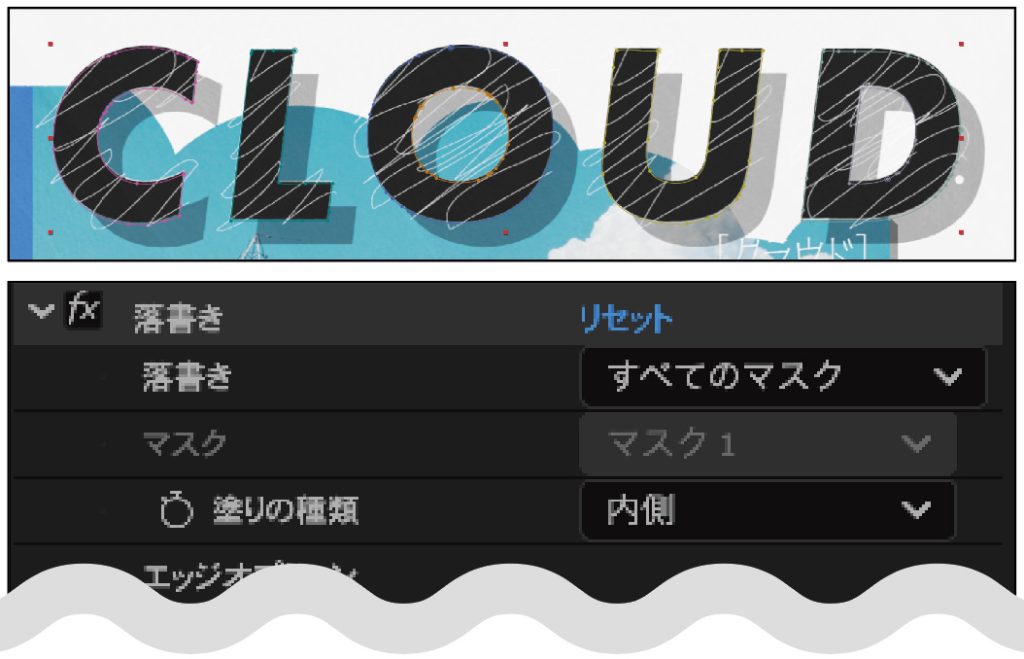
“雲感”を強めるため、「CLOUD」の文字にAfter Effectsで[落書き]エフェクトを乗せ、ふわふわとしたニュアンスを文字に追加。
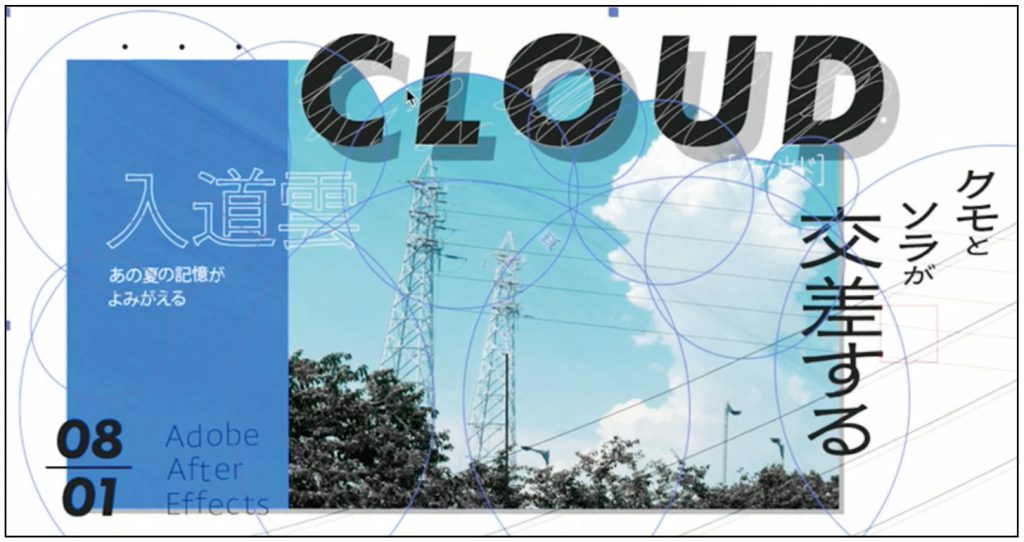
背景は、シェイプを駆使して複数の円を組み合わせ、雲の形になるように切り抜いている。また、「CLOUD」の文字にはドロップシャドウを入れ、浮遊感を演出した。
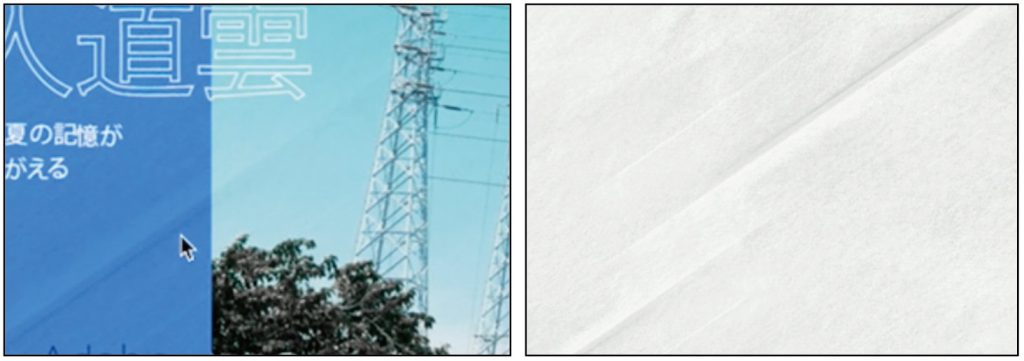
ティッシュペーパーを接写で動画撮影し、背景に合成することでテクスチャとして使用。折り目や繊維を利用することで、ザラッとした質感を追加している。
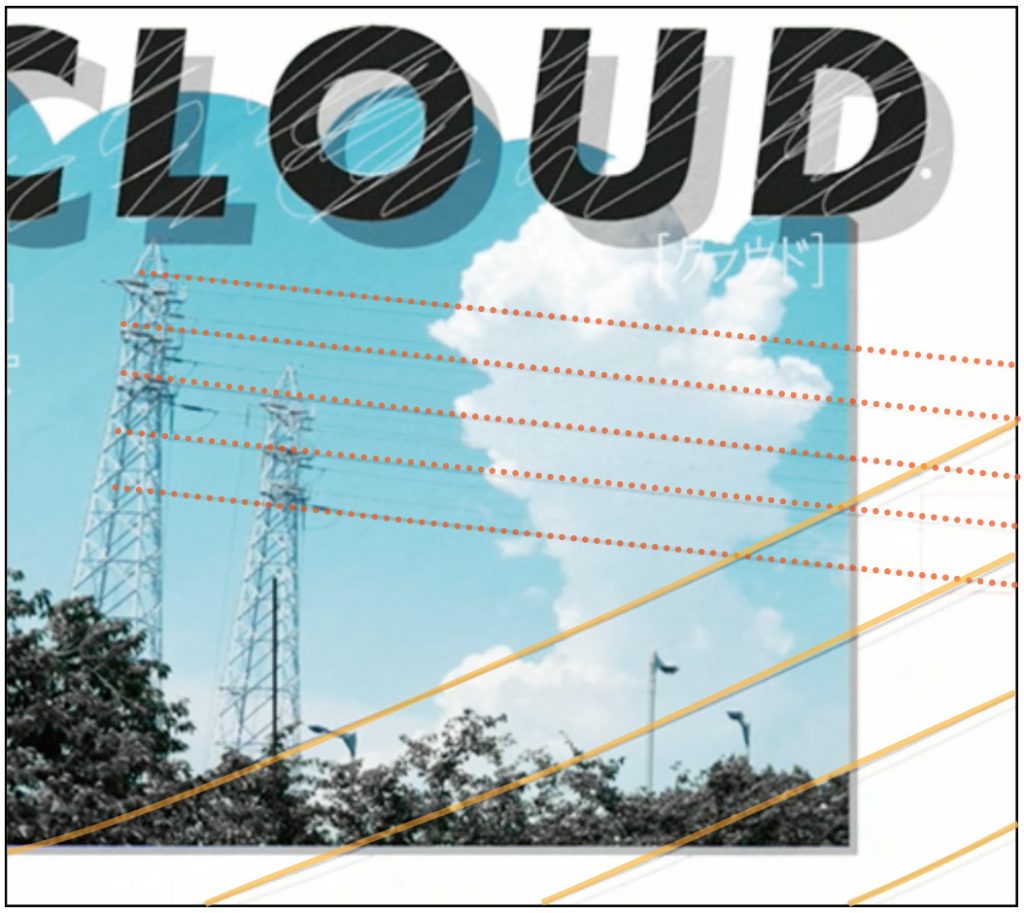
元写真にある鉄塔のラインを延長し、手前にも引くことで平面の空間に立体感を演出。奥行きを出している。
作例❷ mojimoji Magazine:写真に馴染ませる立体文字
光源の位置や影の向きを写真に合わせることで違和感を大きく減らすことができる
立体的な文字を作る場合、立体の状態を平面に落とし込む作業を行うので、レイヤーを3D化するような考え方になります。カメラとライトを空間上に用意し、配置した文字の影が出るような状態にすることで、カメラを動かした際に立体感を時間軸に与えることができます。
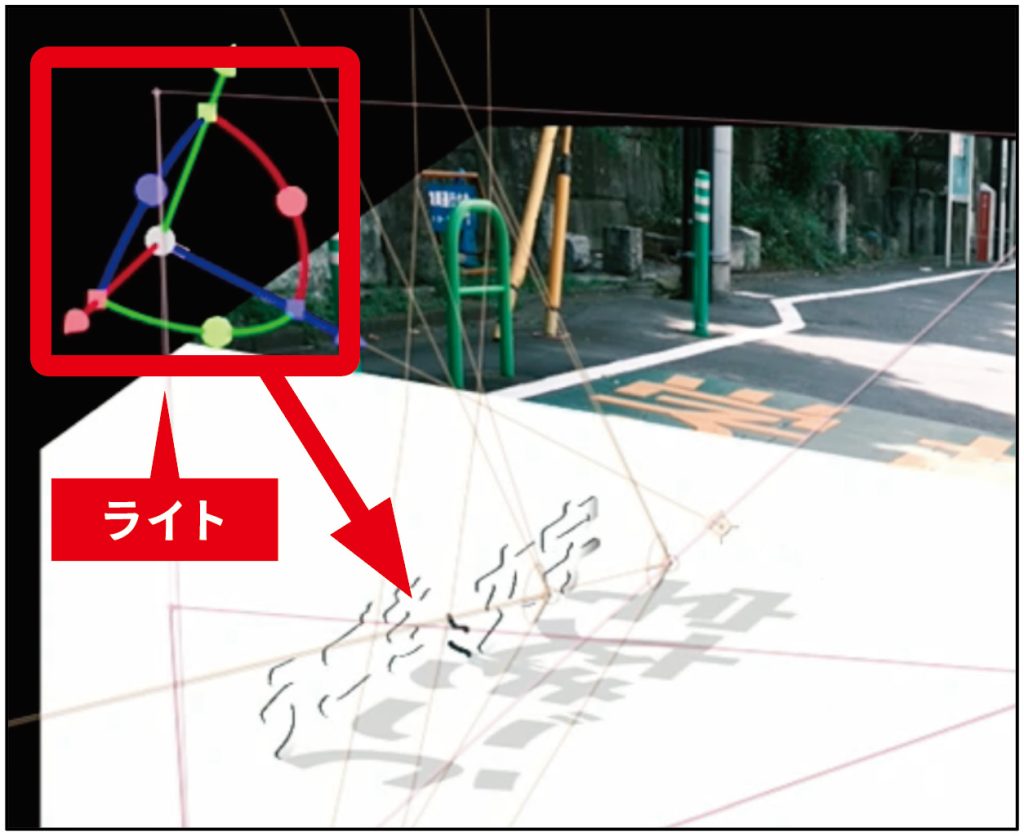
写真に立体的な文字を合わせる際に大事なのは、光源の位置と影の向きです。写真の光に合わせて光源を置き、影の向きを合わせることで、違和感を大きく減らすことができます。テキストをただ置くのではなく、そのときの光や影を考えることで、それらがそこまで正確でなくても方向性さえ間違っていなければ人間の脳が補完をしてくれるため、ある程度全体の統一感を出すことができます。私も写真を自分で撮るようになってから、今撮っている場所の光がどこから来ているものなのかを特に意識するようになりました。
立体文字の作り方
カメラを設置し、「うごきと文字」を3D空間上に配置する。
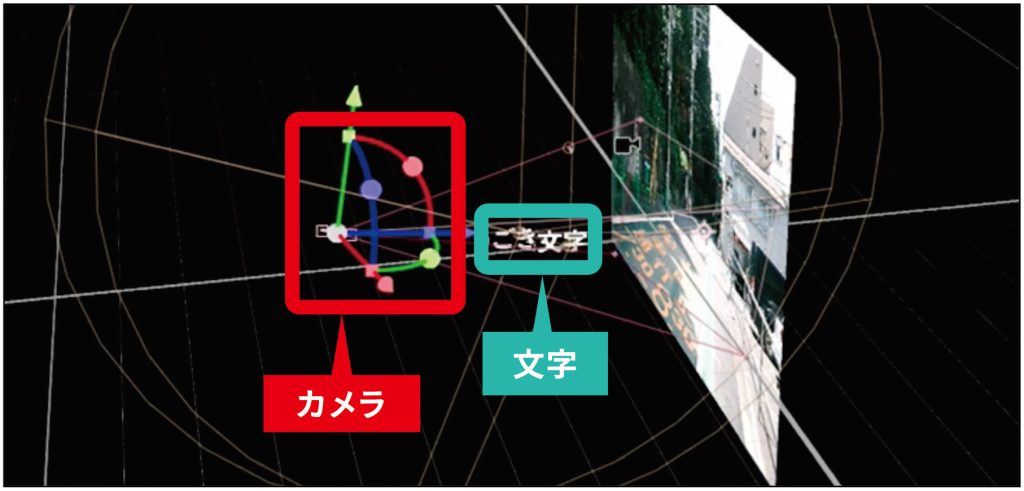
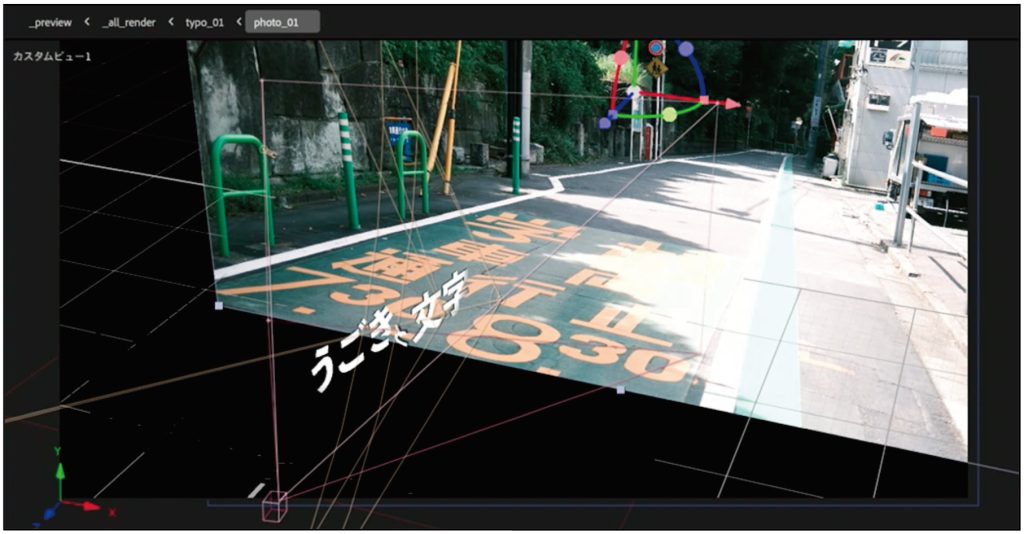
制作した文字の位置を元写真のパースに合うように調整する。
元写真の光源に合わせてライトを設置し、影の向きを合わせる。
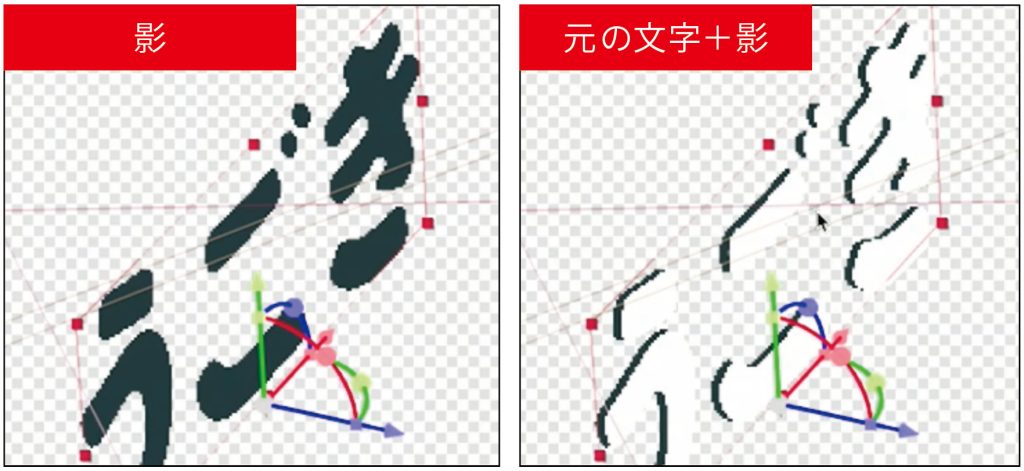
文字レイヤーはふたつ用意し、影の文字レイヤーを元の文字から少しずらして置くことで奥行きを演出している。
作例❸ Life & Drink Magazine:意図を伝えるアニメーション
自動販売機のボタンを押して水分を補給する動きをアニメーションで表現
全体のレイアウトが最初の段階でしっかりとまとまっていると、読みやすさが大きく変わります。
この作例の場合は、静止画のデザインを最初に作ってから、「飲む動きを入れる」というデザイン性に振ったイメージで構成していきました。「ノドが渇いたと思う前に飲みましょう」という内容を伝えたかったので、自動販売機のボタンを押して水分補給しているような動きを、「飲む」という文字枠の中にホワイトの平面を使ったアニメーションで表現しています。
液体のような動きの作り方
「飲む」という枠線のみの文字を作る。
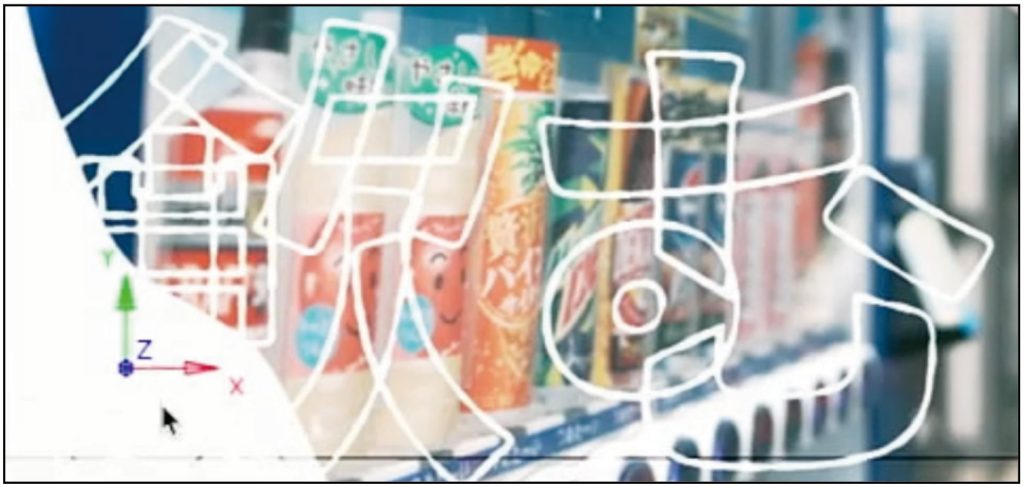
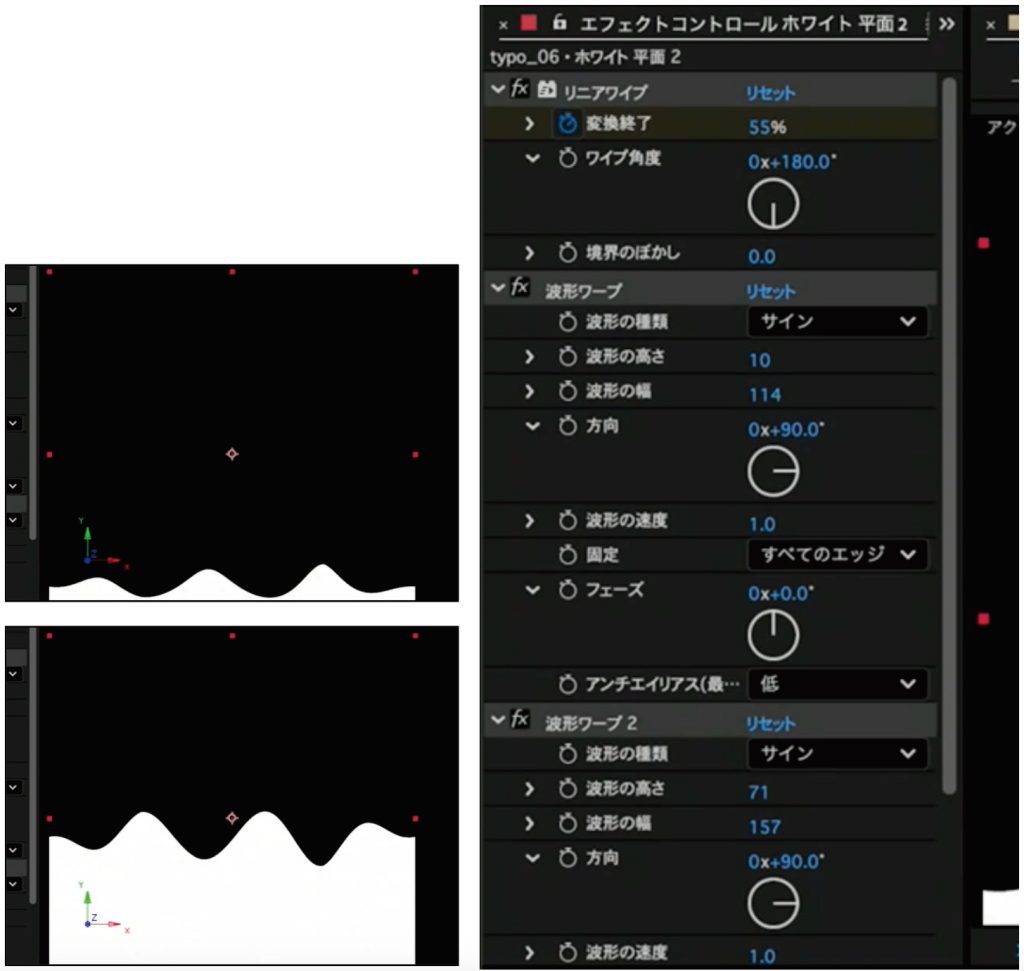
[リニアワイプ]でホワイトの平面が下から上に動くアニメーションを作成。さらに、[波形ワープ]でなみなみとした動きをつける。
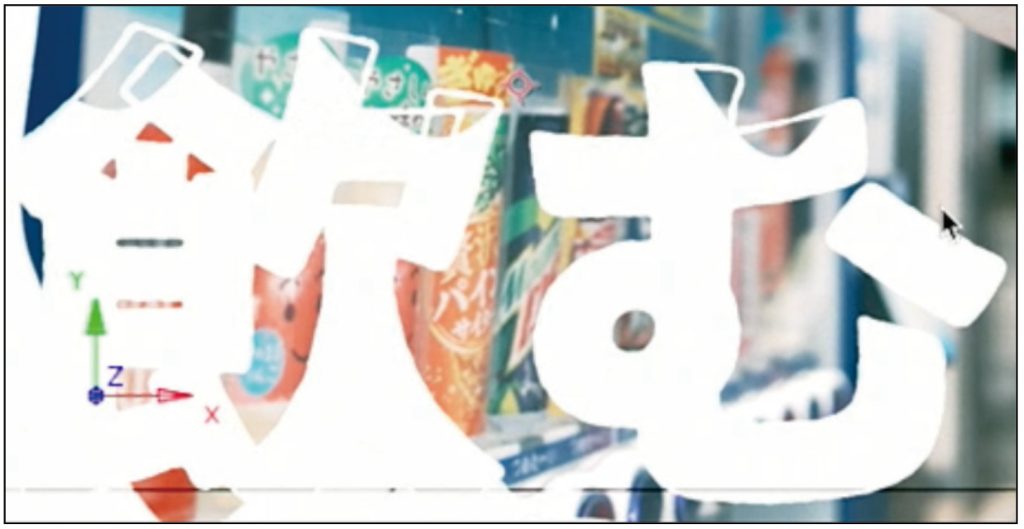
制作したアニメーションを[トラックマット]機能で、「飲む」という文字の範囲内に指定する。
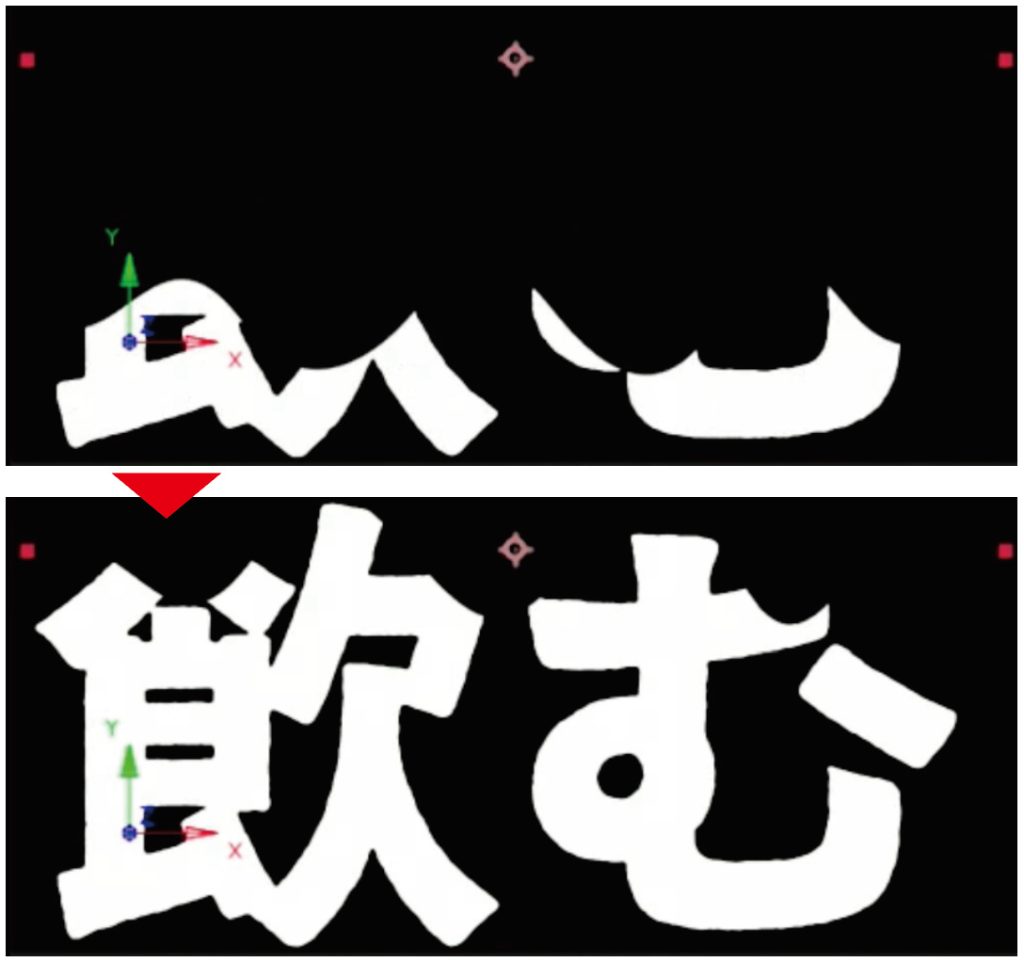
文字をホワイトで埋めずに途中で止めることで、なみなみとした動きを視認しやすくし、液体感を演出。
作例❹ Electric Magazine:インパクトを与えるエフェクト
全体のデザインを考えるときは止めたときに間が保つかどうかを意識する
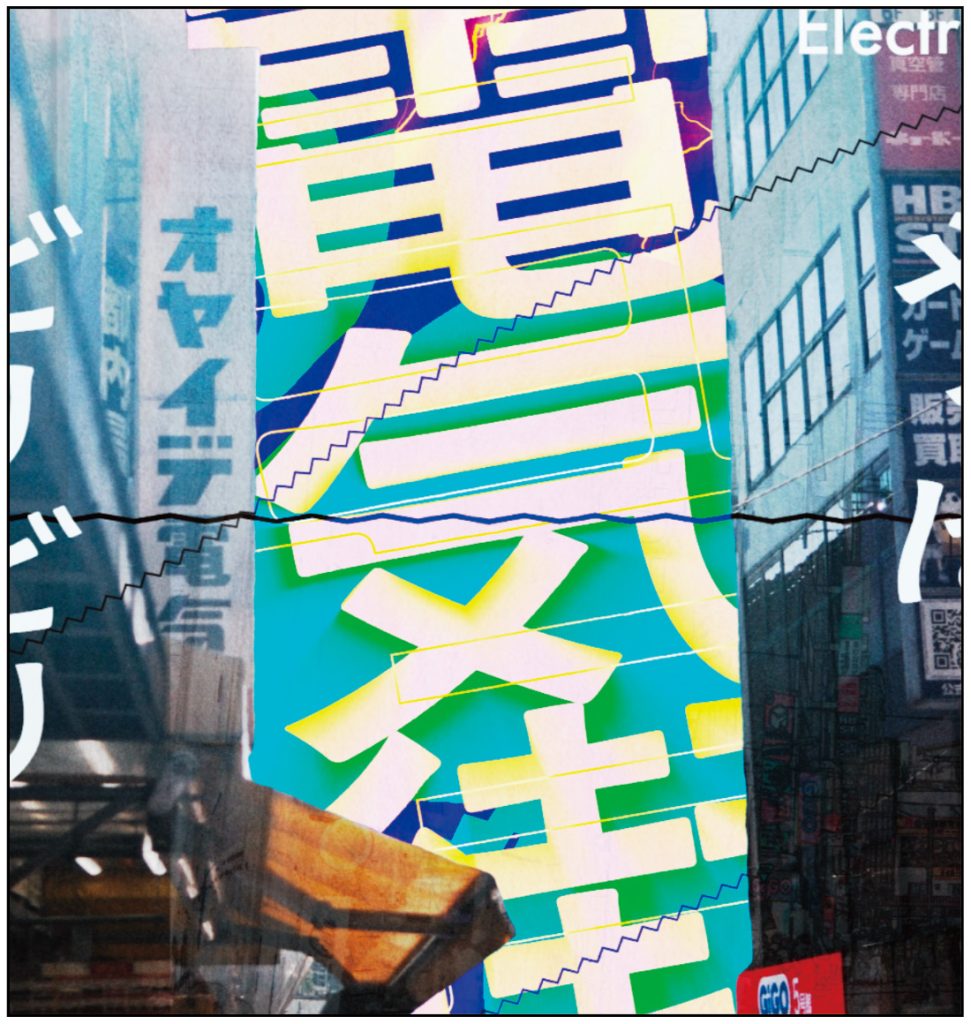
秋葉原の電気街に行ったとき、昔の看板が並んだような通りがあり、うれしくなって写真を撮ったのですが、「この場所をうまく使って秋葉原を表現できないだろうか?」と思いついたところから制作したのが上の作例です。
電気街なので、電気系の配線がイメージできるようなビリビリとしたデザインと、「電気街」の文字が感電しているような雰囲気にし、大きく横に太いフォントを使うことでインパクトを出しつつも全体的に圧迫感を与えないようなデザインで制作していきました。
電撃のような表現の作り方
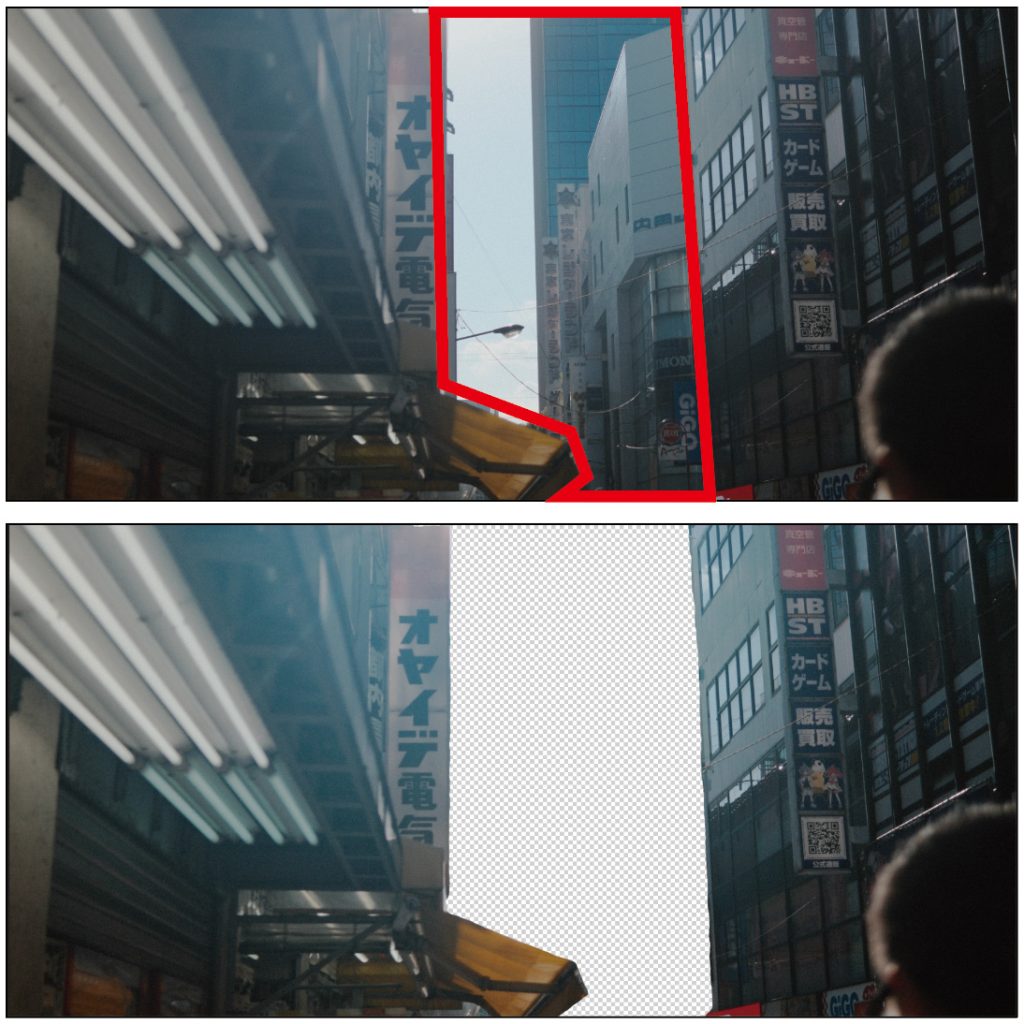
背景の一部をマスクで切り抜く。
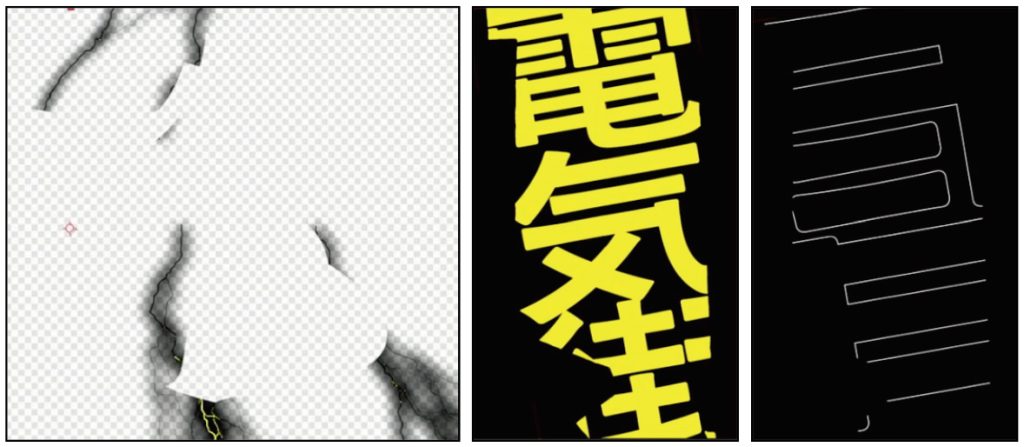
ビリビリとした電撃のエフェクトアニメーション表現や、巨大な「電気街」の文字などを制作。
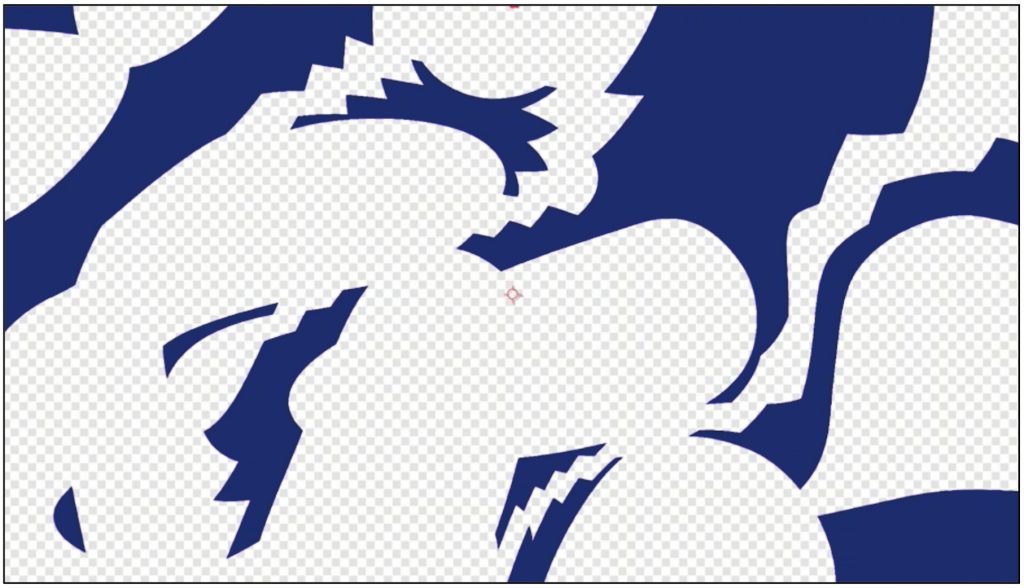
[タービュレントディスプレイス]、[CC Jaws]などのエフェクトを使ってギザギザとしたシェイプを作り、[塗り]を追加。
[グロー]で発光を追加し、全てを合成することで雷のようなエフェクトアニメーションに。エフェクトはやり過ぎるとわざとらしくなってしまうため、一瞬だけ見えるように調整するのがポイント。
作例❺ Yakyu Magazine:Illustratorで作るデザイン文字
Illustratorで文字をデザインする際は After Effectsでどう動かすかを考えておく
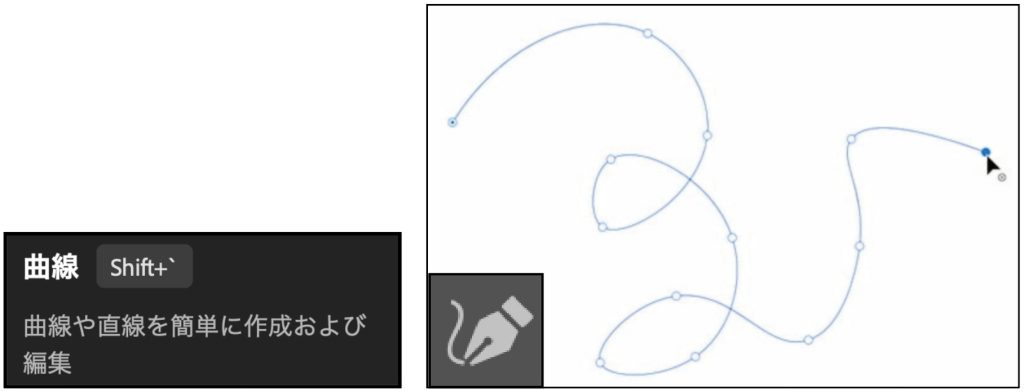
After Effectsは空間の中に文字を打ち、それをアニメーションさせることが得意ですが、文字のデザイン自体を崩したいときはIllustratorを活用するのがおすすめです。作例の場合、曲線ツールを使って「なついろ」という文字を作り、滑らかになるように調整しています。
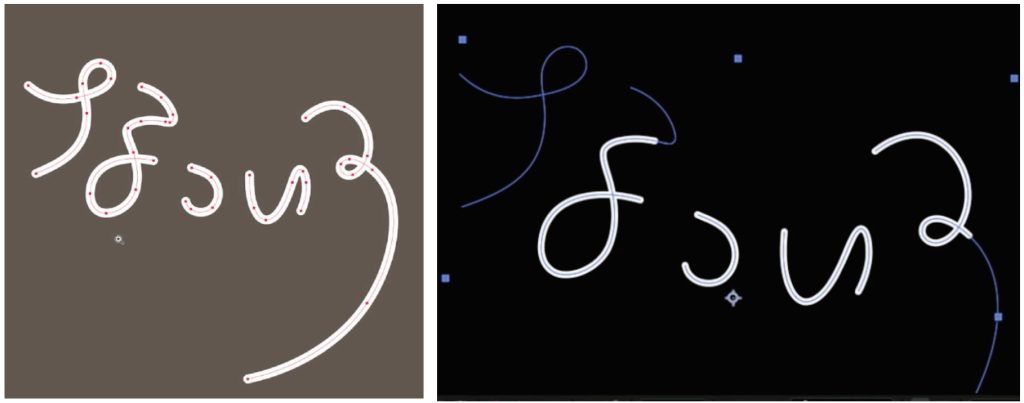
また、デザインした文字の線情報はアウトライン化しなければそのまま残るため、After Effectsに持ってきた際に「パスのトリミング」機能によって手書きのようなアニメーションを容易につけることができます。なので、Illustratorで文字をデザインする際は、その延長線にあるAfter Effectsでどう動かすかを考えておくことが大事です。
デザイン文字の作り方
Illustratorの曲線ツールで、オリジナルの文字をデザインしていく。
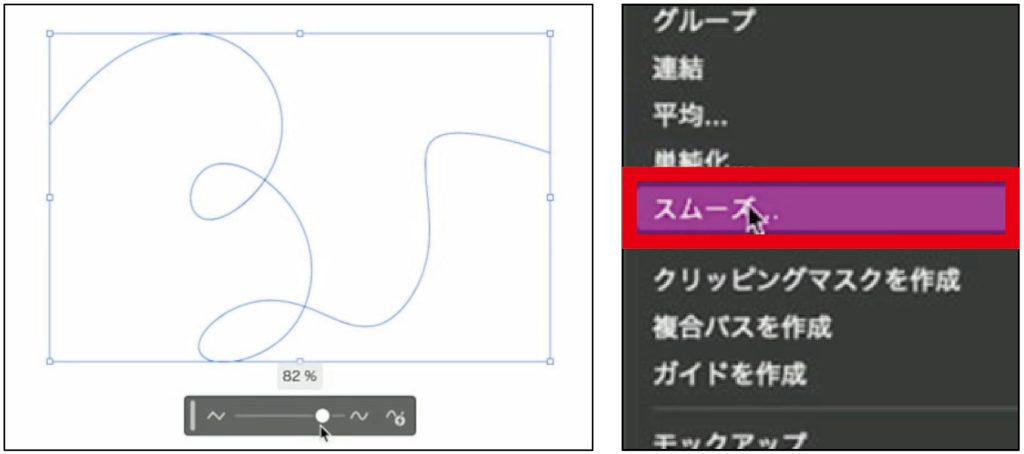
「スムーズ」機能でデザインした文字を滑らかにする。
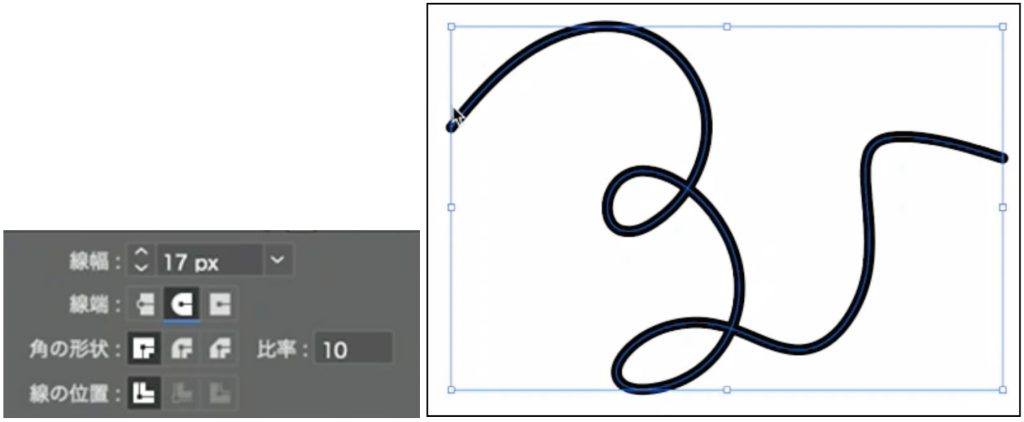
「線幅」や「線端」を調整し、丸みのある線に仕上げていく。
作例では、同様の手順で「なついろ」という文字を制作。Illustrator上でアウトライン化しないことで、After Effectsに線の情報をそのまま持っていくことができる。
文字を背景に馴染ませるポイント
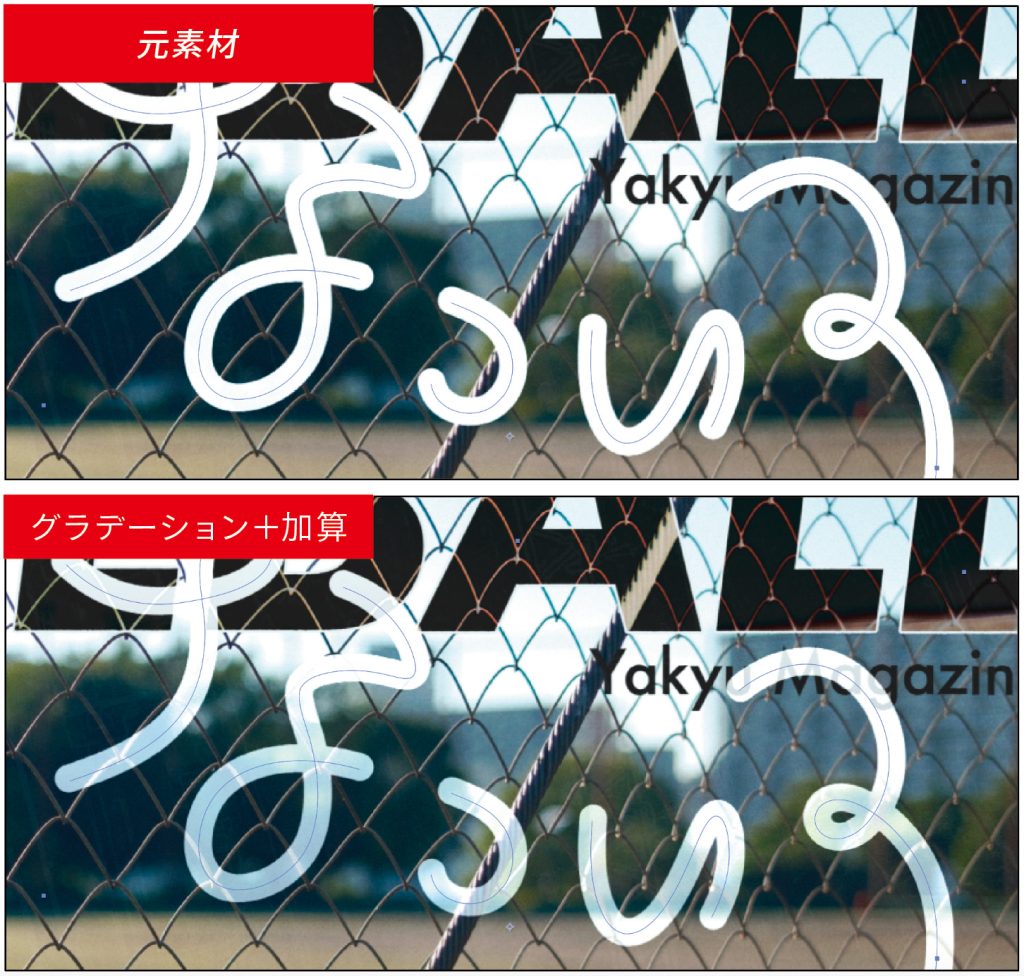
Illustratorでデザインした「なついろ」の文字はアウトライン化せずAfter Effectsに持ってきてから効果をつける。ここでは[グラデーション]をかけ、[加算]効果を足すことで背景に文字を馴染ませている。
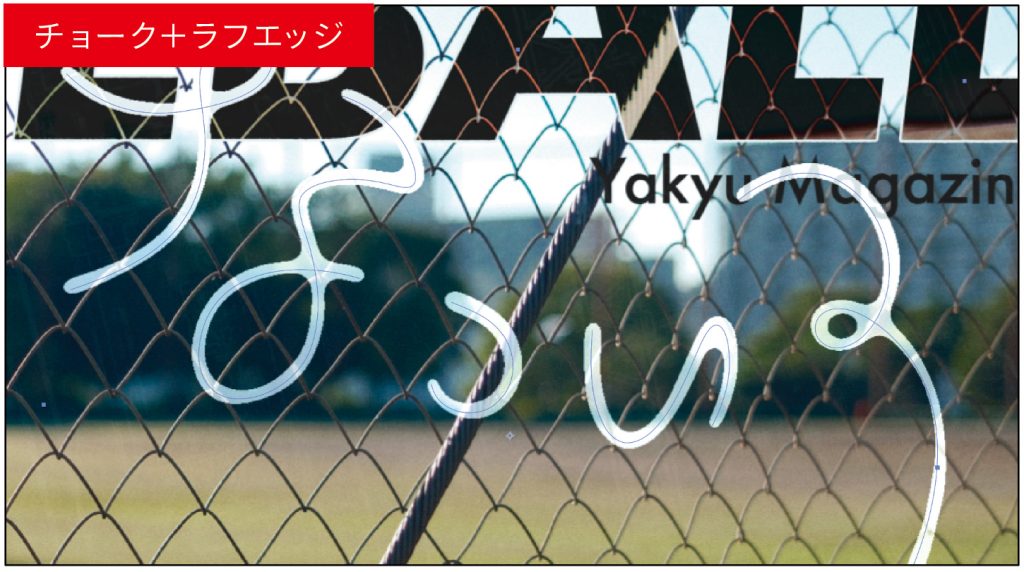
さらに、[チョーク]をかけることで線の太さを削り、すみ落とし感を演出。[ラフエッジ]をかけることで線を荒くし、ラフ感を追加している。
その他の演出方法
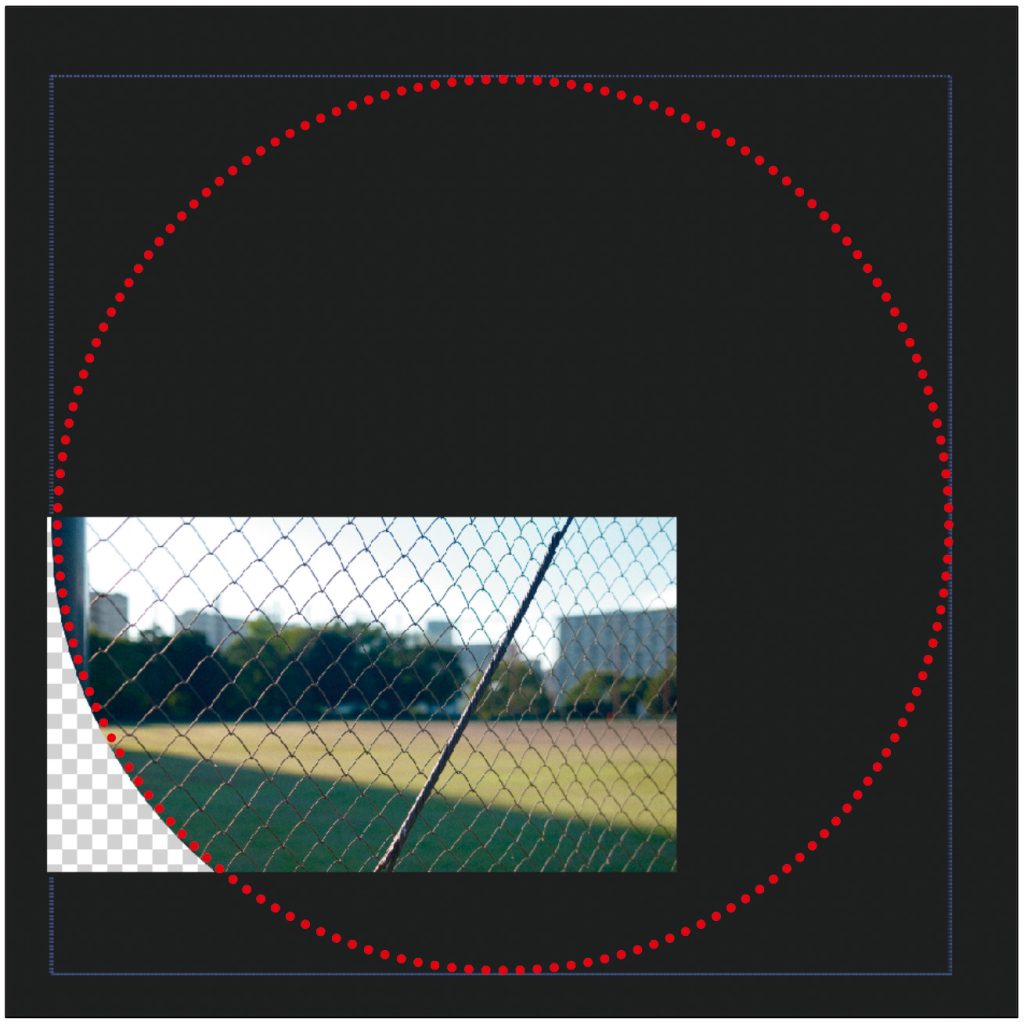
背景の写真は野球ボールの丸型を意識して切り抜いている。
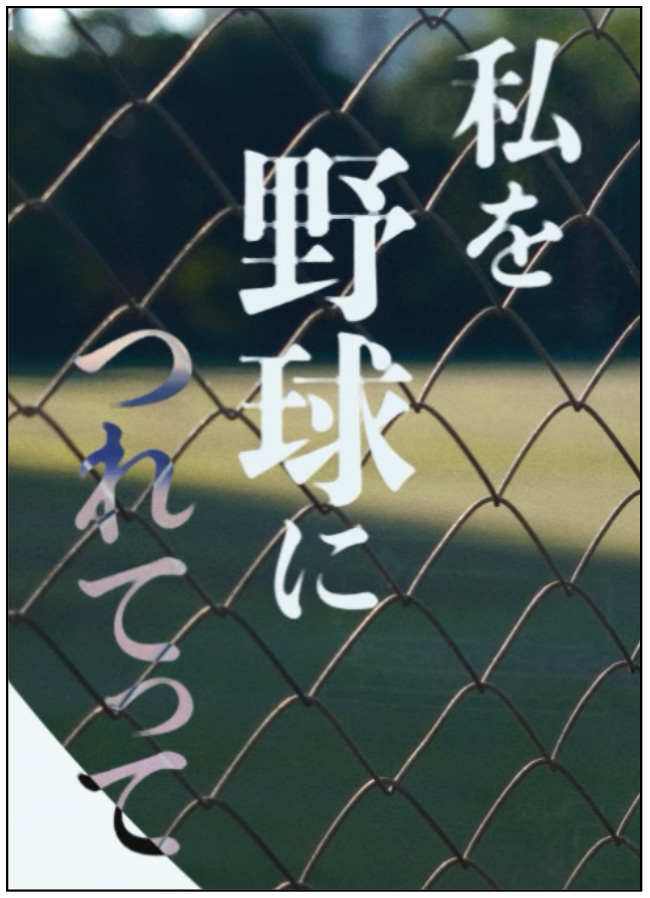
「私を野球につれてって」の文字は、明朝体寄りのフォントを使い、より感情が伝わりやすいように意識した。
モーショングラフィックスをより楽しむために
動きが変わることでどう違って見えるかを考えるとモーショングラフィックスは面白くなる
文字を動かすにあたって最も大事なことは、フォントをどうコントロールするかという部分だと考えています。伝えたい内容によって、それに合うレイアウトやフォントが必ず存在するので、見た人にどう伝わるかを意識していろいろと自分で試してみるのがいいと思いますね。大きく崩してしまうとどうしても意図が伝わりづらくなってしまうので、オリジナリティを重視するよりも伝えたい内容がしっかりと伝わるほうを選択するようにしてみましょう。
また、自分は最近カメラを持つようになったんですが、「この路地は何だろう?」「この水溜まりはこんな反射なのか」というように、普段行くような公園ひとつに対しても視線の解像度が上がったので、まずはいろいろなものに興味を持つことが大事だと思います。そうすることで普段見ている目線ではなく、「ローアングルで見ると標識はこんな感じで見えるんだな」など、いろいろな発見ができるようになります。実際に感じた自分の意見をしっかりと持ち、「動きが変わることでどう違って見えるだろう?」という疑問を持つことで、モーショングラフィックスはより面白くなるんじゃないかなと思いますね。
つまり、作り方よりも考え方が重要で、今回の作例に関しても「どうすれば伝わるか?」という疑問を持つか持たないかで、与える印象が大きく変わるような作品群になっています。皆さんも作例をトレースするだけでなく、「なぜここに」「何のために」という自分の中での正解を持ちつつ、楽しんで制作していただければと思います。