テレビ番組やメディアムービー、広告動画などさまざまな映像制作・編集に携わりながら、専門学校の講師も務め、業界からは“爆速エディター”としても名高い大野一樹さん。本記事では、大野さんの作業効率を格段に向上させるショートカットから、徹底的に無駄を排除する整理術、邪道とも言える裏ワザまで、Premiereで今すぐ活用できる実践的なTips10選を紹介してもらった。
※この記事は有料会員限定のコンテンツです。続きを読む場合はVIDEO SALONプレミアムコンテンツへの会員登録が必要になります。この記事の最下部にあるボタン「続きを読む」をクリックして会員登録をお願いいたします。1記事・250円。またはサブスクプランならば月額1,000円(2024年1月号より月に4-5本を配信)にて全記事を閲覧できます(既にウェビナープランや電子版プラン、ウェビナー+電子版プランにご加入の方は新規の登録は不要です)。

講師 大野一樹 Kazuki Ohno
効率重視の爆速エディター。2012年、スタジオヴェルトに入社しテレビ番組の編集に携わる。2016年、フリーランスとなりさまざまな現場を渡る。2018年、ONE MEDIA でメディアムービー作成に携わる。2020年、6秒企画(現:Cyber AI Productions)で広告動画の編集に携わる。現在もフリーランスとして専門学校講師や、テレビ番組の編集作業を行う。
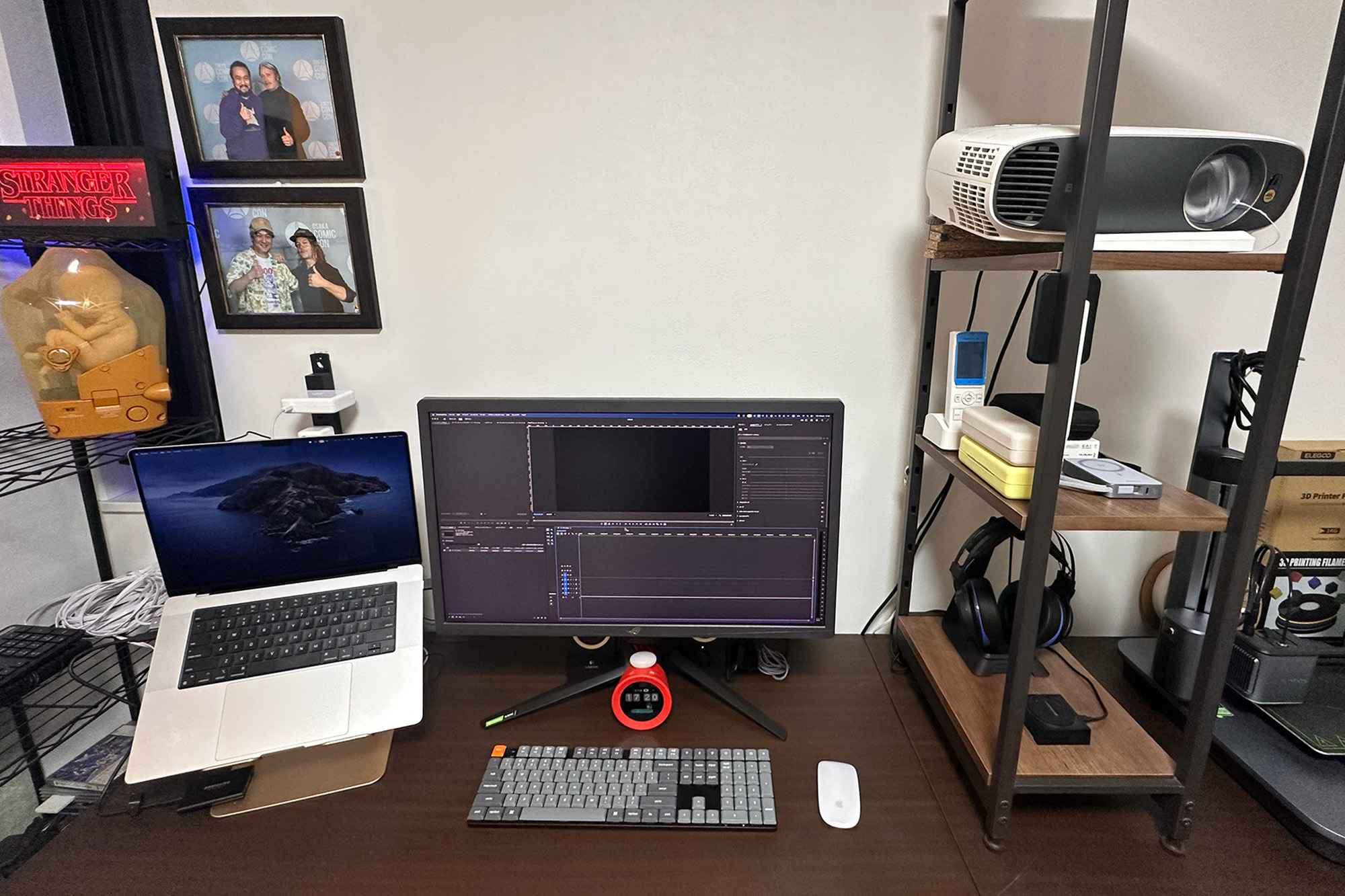
大野さんの作業環境
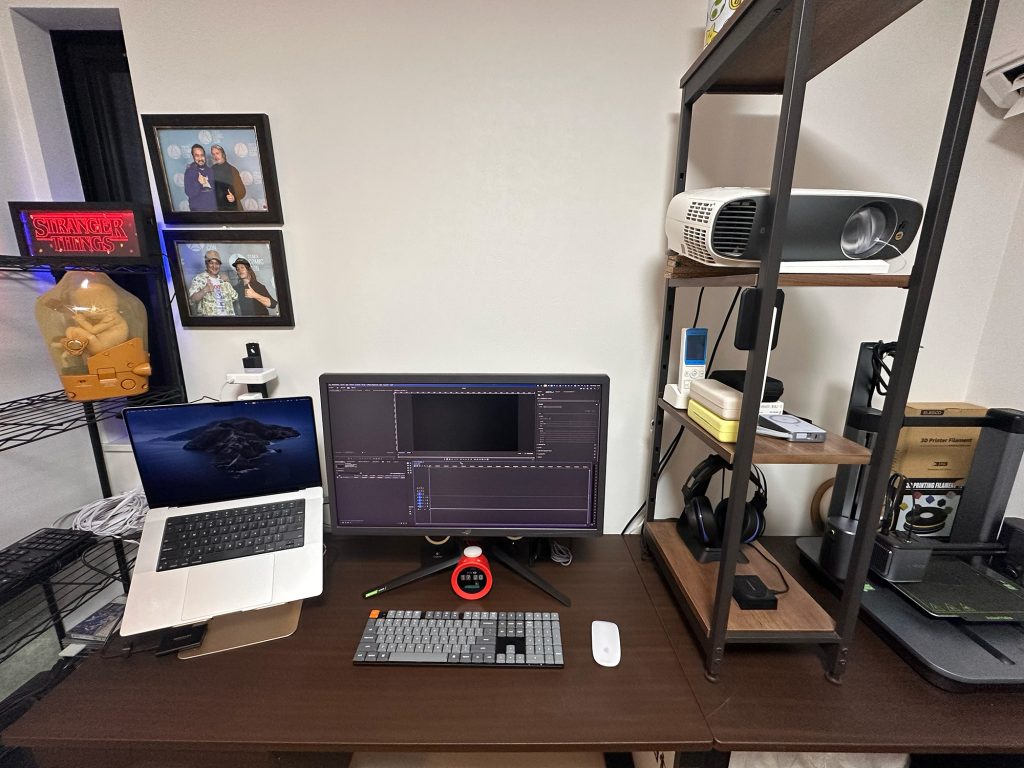
PC:MacBook Pro 16インチ Apple M1Max( メモリ:64GB/ストレージ:8TB)
ディスプレイ:ASUS 4K DSCゲーミングモニター ROG STRIX XG27UQ 27インチ
マウス:Apple Magic Mouse
キーボード:Key chron K5 Max(USキーボード)
TIPS 01: 厳選ショートカット5選

編集スピードを向上させる便利なショートカットを紹介
まずは、僕がよく使うショートカットの中から厳選した5つを紹介します。
ひとつ目が「消去」です。本来は[Delete]キーがデフォルトですが、僕の場合はそれに追加で[Z]キーを押すだけで消去できるようにしています。そうすることで、右手のマウスでクリップを選択して、左手で消すことができるようになります。
ふたつ目が「すべてのトラックを最小化」で、初期設定から[\]キー単押しに設定しています。レイヤーを積み重ねていくとタイムラインが広くなりがちですが、ショートカットキーを一度押すと、タイムラインの高さを最小にでき、見やすくなり便利です。ちなみに[Shift]を押しながらトラックの境目をドラッグすると、全トラックの高さを一気に拡大・縮小できます。
3つ目が、「クリップの選択範囲を上下に移動」で、これはMacのデフォルトである[Option+↑/↓]のまま使っています。タイムラインで選択したクリップを上下に動かすだけですが、クリップの長さが短くマウスで選択して動かしづらいときなどに多用しています。
4つ目が、「カーソルがあるフレームを最大化または戻す」。初期設定は[@]ですが、USキーボードなので[`]キーに設定しています。タイムラインやプロジェクトパネルにカーソルを持っていき、ショートカットキーを押すことで画面いっぱいに表示できます。ディスプレイひとつで作業する際に、一時的に画面を広げることができるので重宝しています。
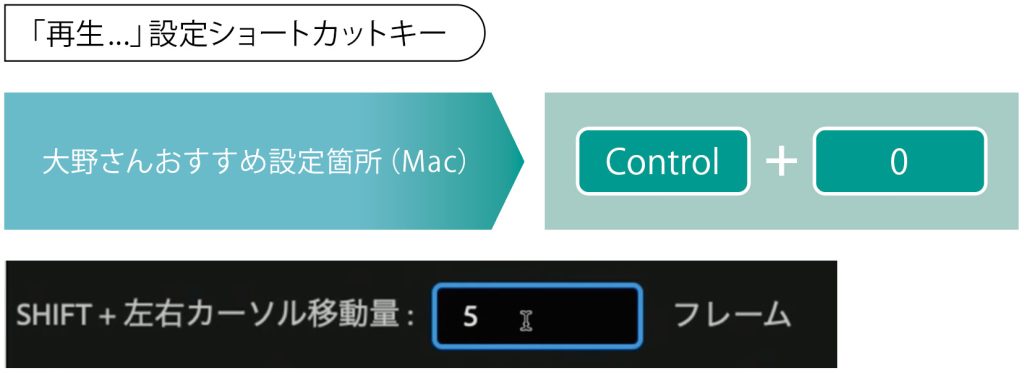
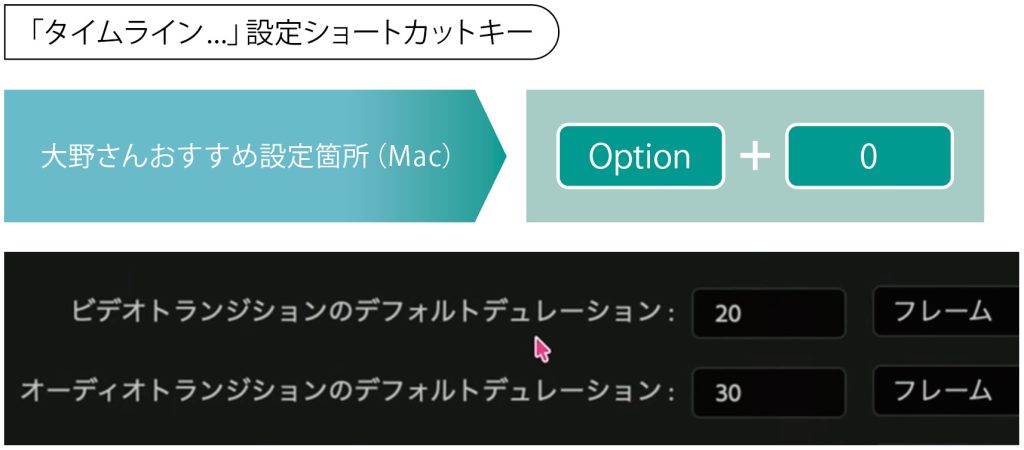
最後が、「『再生…』 / 『タイムライン…』の設定画面を開く」です。デフォルトでは設定されていないため、[Control+0]と[Option+0]に割り当てています。『再生…』には、設定内にどのくらいのフレーム間隔で動かすかを決める項目があり、これをよく使うためショートカットを設定しています。『タイムライン…』のほうは、ビデオトランジションやオーディオのフェードインのフレーム数を切り替える際によく使っています。

消去


すべてのトラックを最少化


クリップの選択範囲を上or下に移動化


カーソルがあるフレームを最大化または戻す


「再生…」/「タイムライン…」の設定画面を開く