TIPS 02: 速く編集するコツ&マクロ活用紹介

ショートカットやマクロを駆使して作業の効率化を図ろう
作業時間を減らしたり、システム的なトラブルに対処するためには知識や経験が必要ですが、最も効果的なのは操作スピードの向上であると思っています。そのためにショートカットやマクロを活用することができれば、より作業の効率化を図れると考えています。もちろんマクロがなくても作業は終わりますが、マクロを使うことで自分が楽になりますし、使っていくことでショートカットを覚える手助けにもなります。
ショートカットキーについては、作業内容によって使わないものもありますが、基本的にほとんどのキーにショートカットを割り当てています。特徴としては、[A]と[S]によく使う「前の編集点へ移動」「次の編集点へ移動」などを仕込んでいて、マウスを持ちながら左手ですぐ移動できるような配置にしています。逆に、「最も近い編集点をトリミングアウト」「最も近い編集点をトリミングイン」などは、右手で押せるキーに配置にしており、マウスを触らずに動画の尺を調整する際などに使用しています。
そして、編集自体のスピードを速くする最大のコツは、「死線をくぐり抜けること」だと思っています。普段あまりやらない仕事や大変な仕事を長期間にわたりこなしていくことで、その分さまざまな編集能力が身につき、作業スピードも向上してくので、いろんな仕事に挑戦してみてください。
早く編集するコツ
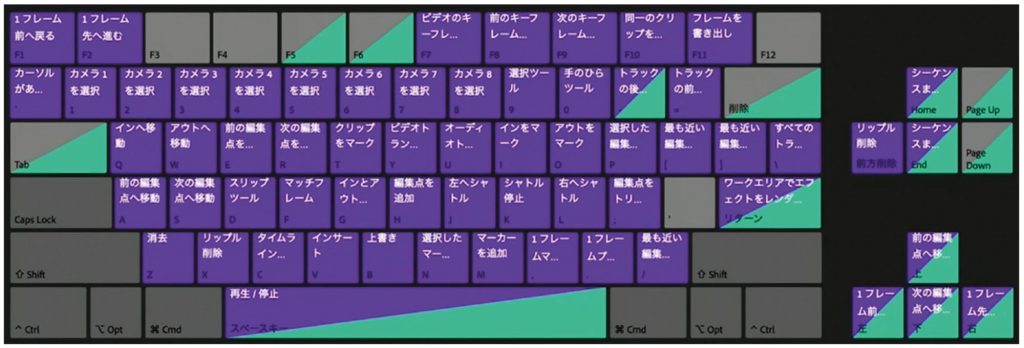
大野さんのショートカットキーの一部。キーボードは英語配列を使用している。キーボードショートカット設定のコツは、意味を持たせた配置にすること。例えば、マッチフレームは[F]、逆マッチフレームは[Control + F]のように関連性を持たせると配置を覚えやすくなるとのこと。
お気に入りマクロツール『Keyboard Maestro』
シンプルな操作でマクロを記録し実行できる
マクロとは、ショートカットなどを押した順番を記録させて、それを一気に再生することでひとつの動作を行う機能のことです。マクロを、Stream Deckやマウスのボタン、キーボードなどに仕込むことで、作業を効率化することができます。
僕がマクロを登録しているツールの中で特にでおすすめしたいのは、『Keyboard Maestro』というMac専用のソフトウェアです。比較的安価な上に、ひとつ購入すれば5台までインストールすることができます。マクロツールとしては、他のガジェット系でも近いことはできますが、Keyboard Maestroには、「Record Quick Macro」という機能があります。
[Control+F1]を押すと録画が開始され、その間にキーを打ち録画を終了することで、操作が記録されマクロとして保存されます。その状態で[Op tion+F1]を押すと保存した操作が実行されるという仕組みなので、容易にマクロを扱うことができます。
Keyboard Maestro

Keyboard Maestroとは、Mac向けのマクロ自動化・キーボードショートカットカスタマイズツール。
Keyboard Maestroの特徴と活用例
ひとつのショートカットに最大36個のマクロを登録できる
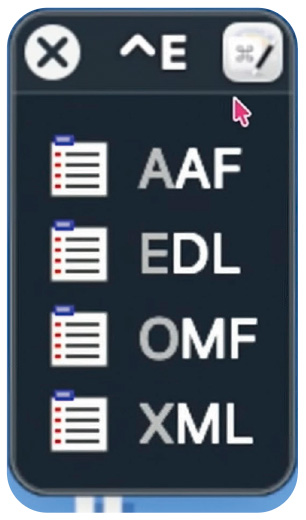
[Control+E]のショートカットキーには、形式ごとのファイル書き出しを登録している。Premiere上では、同じキーに複数項目を登録することはできないが、Keyboard Maestroで登録すれば可能。例えば、OMFで出力したいときは[Control + E]を押して、頭文字に設定した「O」を押せばマクロが実行される。
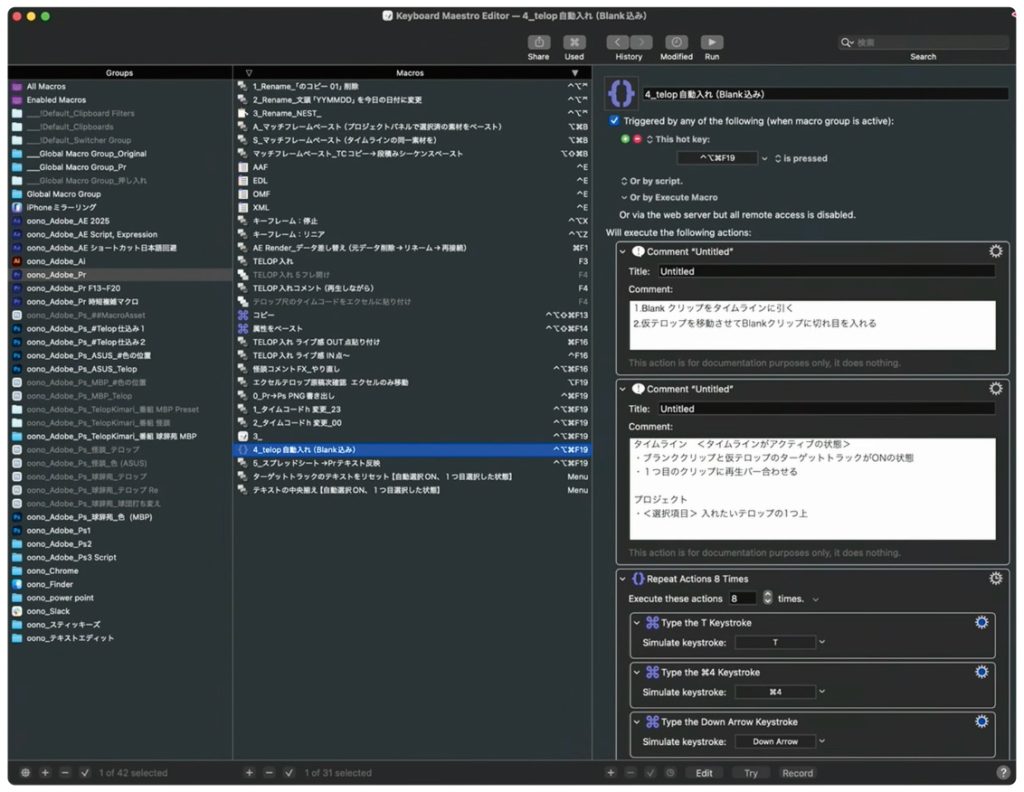
大野さんのKeyboard Maestro設定画面。ひとつのショートカットにテンキー[0]〜[9]、アルファベットを組み合わせることで最大36個のマクロを登録することが可能。Premiereだけでなく、他のアプリでも使用でき、アプリケーションごとにマクロを設定することができる。
シーケンス名の一括変更
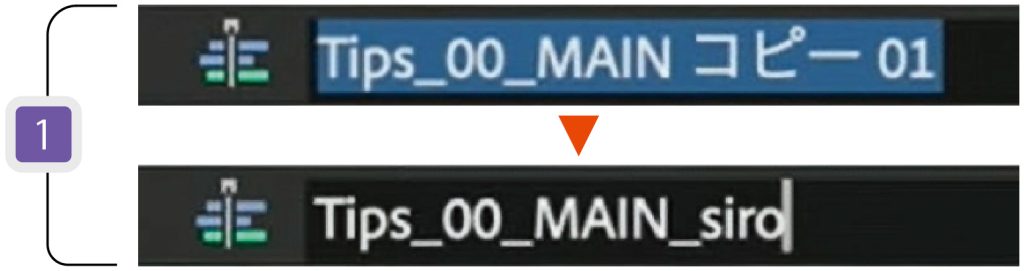
シーケンス名を選択した状態で、Record Quick Macro機能を使い録画を開始。名前の末尾を「_shiro」に変更し、録画を終了し、マクロを保存する。
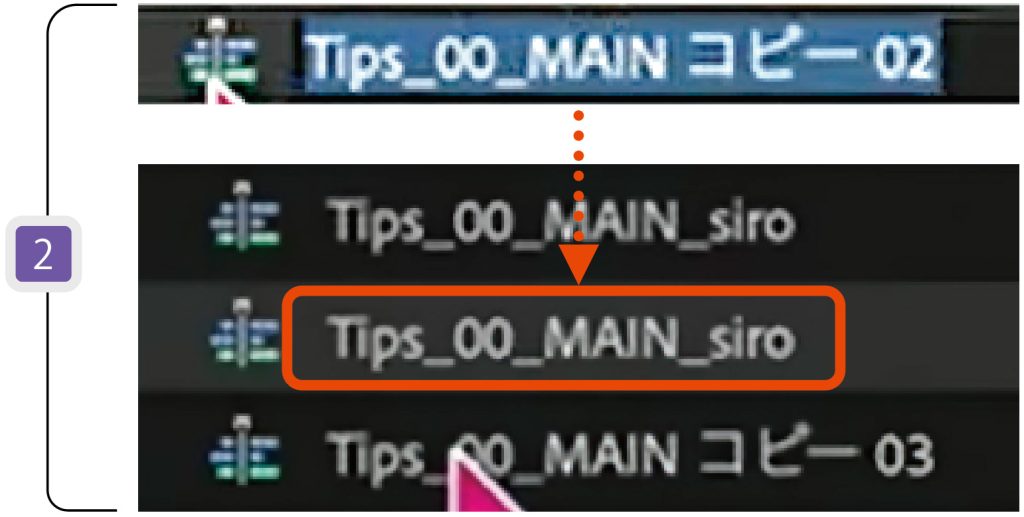
シーケンス名を選択した状態で、先ほど保存したマクロを実行すると、自動でリネームされる。
Record Quick Macro機能
[Control+F1]を押すと録画が開始され、その間にキーを打ち、録画を終了することでマクロとして記録されるという機能。クリックした位置も記録することができる。
[Option+F1]を押すことで記録されたマクロを実行することができる。
テロップ入れ作業の自動化

Photoshopなどで作成したテロップの画像を、テロップとして入れたい箇所(仮テロップ)の上段トラックに差し込むという動作を、マクロを活用し全てのクリップに対して繰り返し行わせることで、テロップ入れ作業を自動化している。
TIPS 03: AEで作成した動画ファイルの差し替え

Premiere上での同名ファイル差し替えエラーを回避する方法
これは少しだけ邪道なTipsにはなりますが、After Effectsで作成した動画をPremiereで使用する際、同じ名前の動画ファイルをPremiere上で差し替えると、エラーが出て挙動がおかしくなることがあるのを防ぐ方法です。After Effectsでファイルを同じ名前で書き出した後、元データを削除し、差し替えるデータの名前を元データの名前にリネームしてからPremiereで再リンクをかけることで、エラーを防ぐことができます。
動画ファイル差し替え方法

After Effectsで動画を書き出す

After Effectsで同じ場所にファイルを書き出すと、ファイル名に自動で「_1」が末尾につくので、そのまま保存する。

動画ファイルの元データを削除
元データとなる「AE Render_v1」を削除する。

Premiereに戻り、オフライン状態にする

差し替えるデータを元データの名前に変更


Premiereで再リンクをかける
Premiereを起動し、[メディアをリンク]から差し替えデータを指定し、再リンクする。
TIPS 04: 過去の作業痕跡にジャンプする

「逆マッチフレーム」で該当クリップを素早く見つける
クリップを選択した状態で「マッチフレーム」を行うと、ソースモニターに指定した映像が表示されます。その状態で「逆マッチフレーム」を行うと、ソースモニターに表示している同じクリップをタイムライン上で辿ることができます。
例えば、長い番組などでいくつかの箇所に同じクリップが入っていて、そのクリップを修正しなければならなくなったときに、マッチフレームと逆マッチフレームを使うことで、すぐに該当するクリップを見つけることができます。
ショートカットキーについては、マッチフレームは[F]、逆マッチフレームは[Control+F]に設定しています。
また、マッチフレームとタイムコードエフェクトを駆使することで、以下で紹介する応用的な使い方も可能です。
過去の作業痕跡にジャンプするテクニック

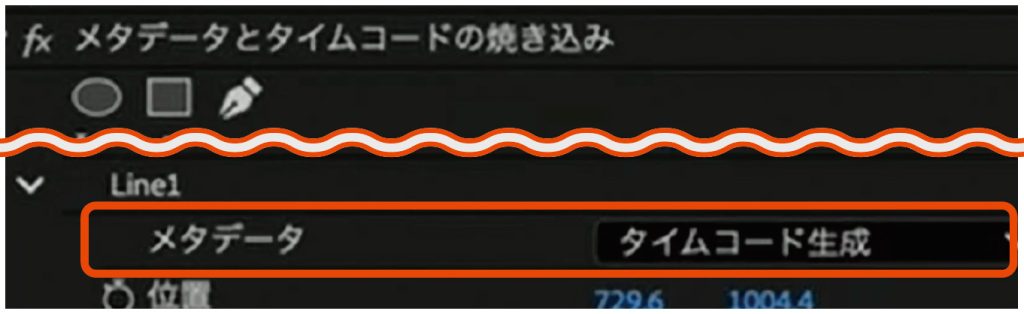
編集が終わったシーケンスに、タイムコードを作成する。プロジェクトパネル内を右クリック、「クリアビデオ」を選択し、「メタデータとタイムコードの焼き込み」のエフェクトを適用する。メタデータの設定を「タイムコード生成」に変更。

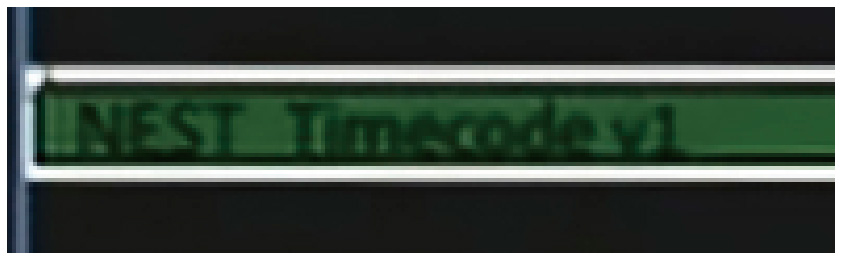
シーケンスをネスト化し、「NEST_Timecode v1」などの名前をつけ、非表示にしておく。


クライアントから修正指示がきたら、シーケンスと一緒にタイムコードのレイヤーもまとめてカットする。

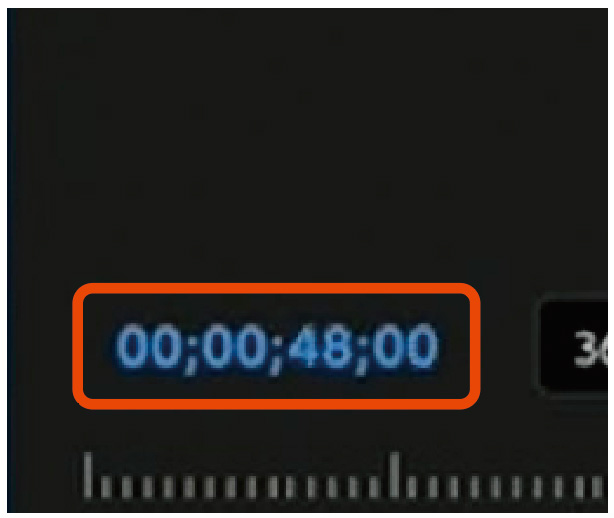
すると、修正前の位置をタイムコードで特定することが可能になる。例えば、48秒地点の修正箇所を確認したい場合は、「NEST_Timecode v1」を選択し、マッチフレームを押した後ソースパネル左下に「00;00;48;00(48秒)」と入力。逆マッチフレームを押すと、修正前に48秒地点だった箇所に飛ぶことができる。
TIPS 05: ラベルカラーの整理術

色の被らないカスタムカラーで視認性を向上させる
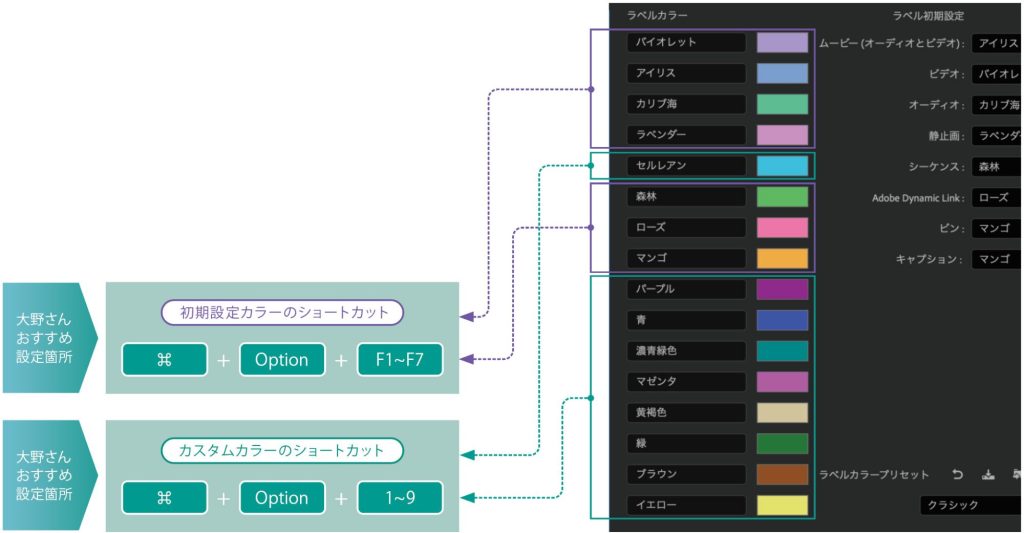
Premiereで動画や静止画を読み込んだ際にラベルカラーが初期設定のままだと、テロップなどを多く入れたときに全て同じ色になってしまったりして、分かりづらいんですよね。なので、初期設定のカラーだけでなく、「カスタムカラー」もショートカットキーに設定しています。ショートカットキーの割り当ては、初期設定で使われているカラーを[Command +Option+F1〜F7]、色の被らないカスタムカラーのほうを[Command+Option+1〜9]にそれぞれ割り当て、その都度変更しています。
「環境設定>ラベル」の設定画面
TIPS 06: 自作したモーションをプリセットに保存する

自作したモーションを保存しキーフレームの間隔や起点も調整できる
ここでは、自作したモーションをプリセット化して保存しておく方法を紹介します。
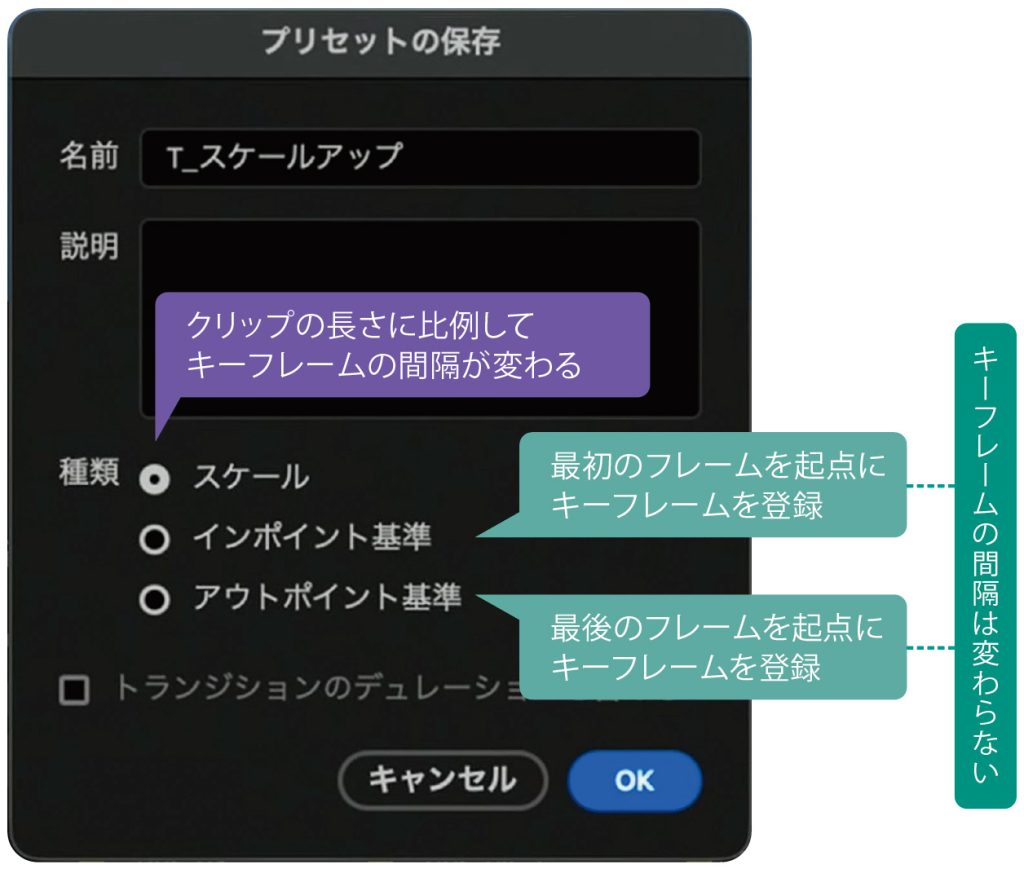
まず、エフェクトパネルから[プリセット]のプルダウンを開き、右クリック、[新規プリセットビン]を選択します。作成された[プリセットビン]フォルダを選択した状態で、動きをつけたクリップの[モーション]の項目を右クリック、[プリセットの保存]を選択することで、自作したモーションを登録することができます。
また、登録する際はモーションの内容に応じて、右図にある[種類]の項目を選択することでキーフレームの間隔やどこを起点にするかが変わります。
TIPS 07: ターゲットトラックの設定で編集QOLアップ

指定したトラックにあるクリップだけを確認することが可能
タイムラインを整理する際、ターゲットトラックを活用すると便利です。ターゲットトラックとは、タイムライン上で素材の貼り付け先や編集の対象となるトラックを指定する機能です。
例えば、仮テロップやナレーションの原稿があちこちに入った状態のシーケンスがあるとします。シーケンスを整理する際は、最初にタイムラインのトラック数を増やしておき、仮テロップ用のトラック、ナレーション原稿用のトラックなど、カテゴリ別に更にトラックを追加します。
次に、一旦全てのトラックを非表示にし、整理したいトラックのみを表示して、ターゲットトラックをオンにします。そうすることで指定したトラックにあるクリップだけを確認することができます。
トラックごとの確認が終わったら追加したカテゴリー別のトラックにクリップを移動し、仕分けていきましょう。仕分けが終わったらクリップの色を変更し、視認しやすくしておくといいでしょう。
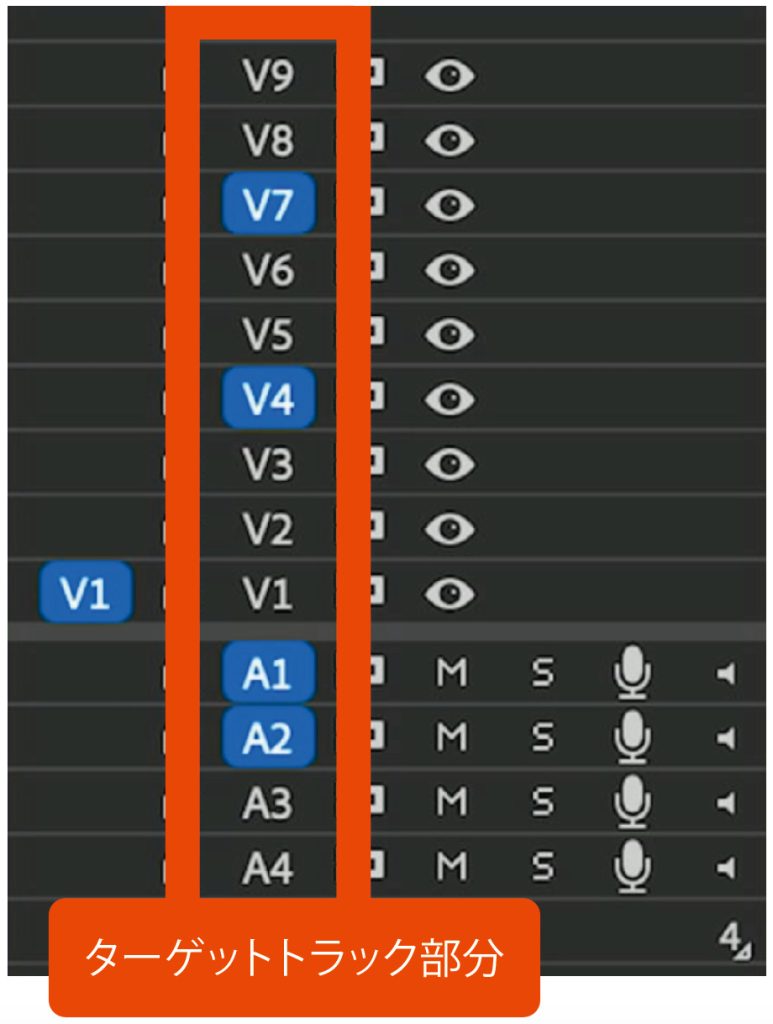
ターゲットトラックを使ったタイムライン整理術

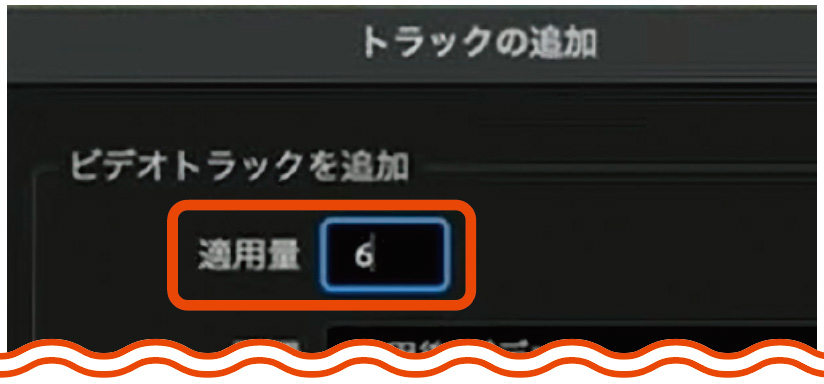
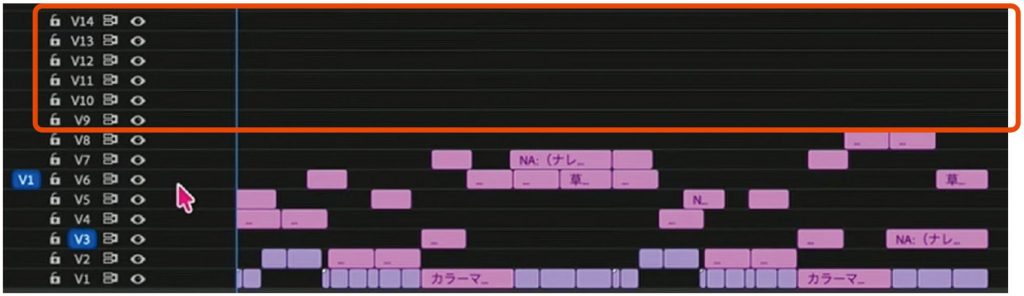
テロップ入れが終わったシーケンスに[トラックを追加]から、ビデオトラックを6つ追加する。

[Shift]キーを長押ししながら目のアイコンを選択すると、全てのトラックが非表示になる。
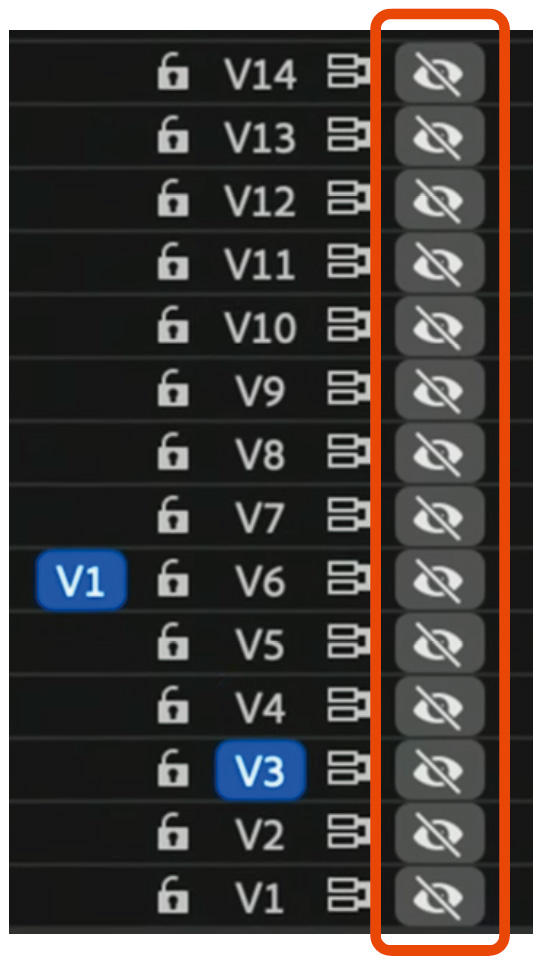

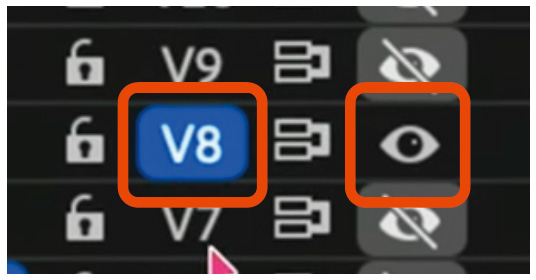
見たいトラックを表示にし、ターゲットトラックをオンにする。ここではV8トラックを指定。

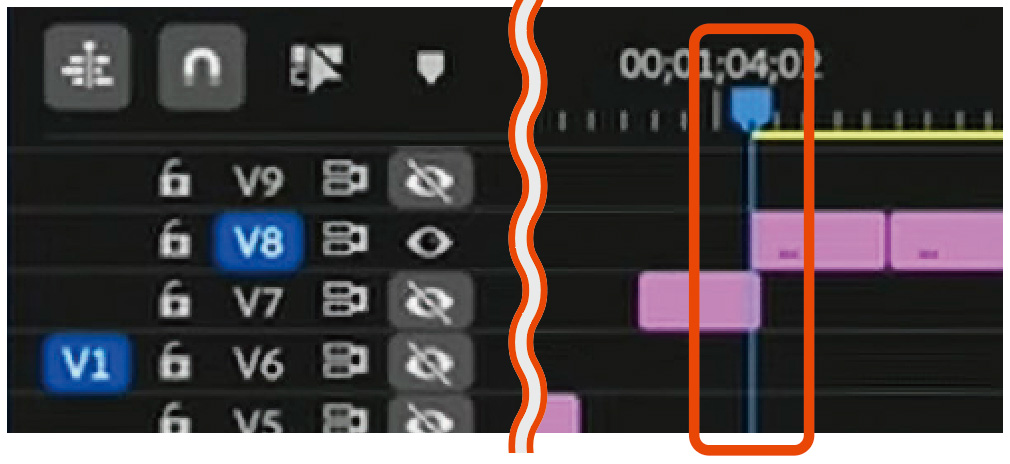
「前/次の編集点へ移動」のショートカットを使い、再生バーの編集点を移動させると、V8トラックのクリップを順に見ることができるので、確認しながらテロップを仕分けていく。

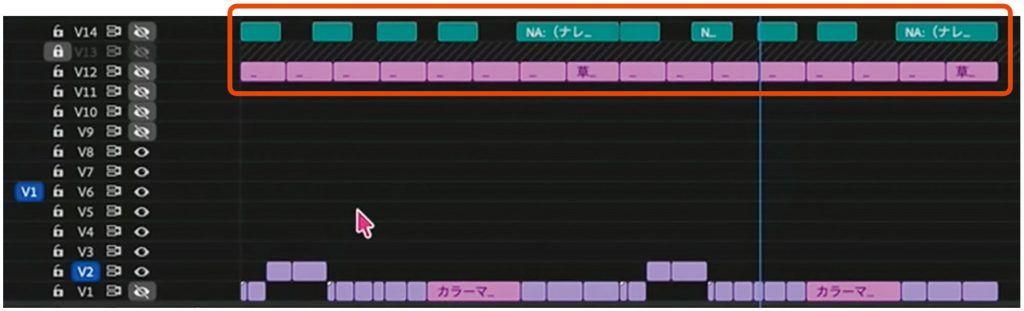
ここではV14をナレーションの仮テロップ、V12をテロップに。トラックをロックすると斜線が表示される機能を利用し、V13をロックして区切り用のトラックにしている。
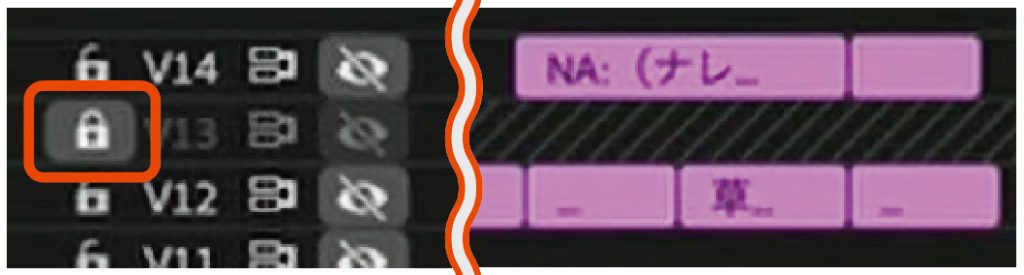

V8の仕分けが終わったら、V7を表示に変更し、ターゲットトラックを選択。
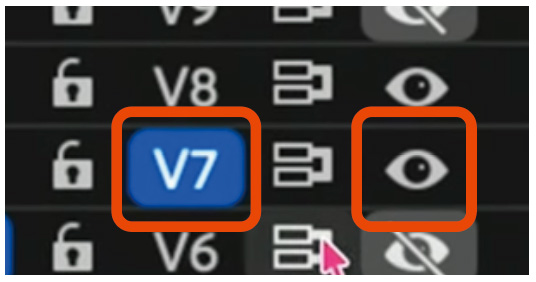

同じ手順で、テロップの入っている全てのトラックをターゲットトラックで順に確認し、テロップを仕分けていく。仕分け終わったナレーションの仮テロップは分かりやすいように最後に色を変更している。
TIPS 08: 調整レイヤーで変形可能なテロップベースを作る

テロップの行数や項目をオン・オフで容易に変形できる
調整レイヤーは、下に敷いた複数のレイヤー全体に影響するもので、色調補正やエフェクトを一括で適用できる透明なレイヤーのことです。調整レイヤーを上手に活用することで、テロップの行数や複数あるような項目をオン・オフで容易に変形することが可能になります。
例えば、クライアントの意向によってどんどん内容が変わっていってしまうようなライブ感の強い案件のときなどに、非常に使える内容のTipsだと思います。
調整レイヤー自体の作り方としては、以下のように先にグラフィックレイヤーで四角い板のようなものを作り、それを調整レイヤー化して使用するのが使いやすくおすすめです。

テロップを配置し、テロップの下にテロップベースを敷く。(テロップベースがグラデーションや模様になっているものは破綻してしまうため、シンプルなベースのみ活用可能)。
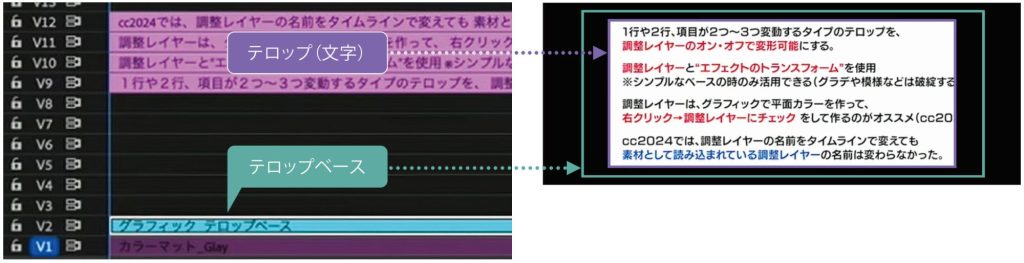

プロジェクトパネル右下にある「新規項目」アイコンをクリックし、「調整レイヤー」を選択。設定は変更せずに「OK」をクリックすると、プロジェクトパネル内に「調整レイヤー」が作成される。
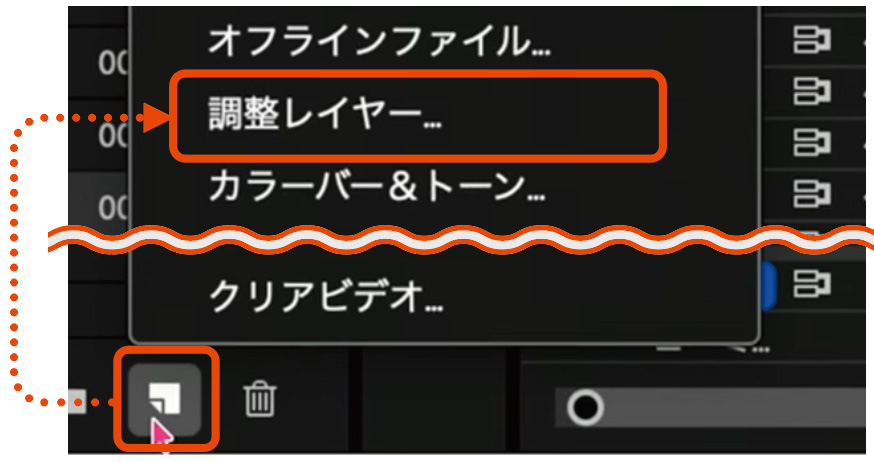

2025バージョンのPremiereを使用する場合、複数の調整レイヤーを作成して名前変更を行うと、全てに一括で反映されてしまうため注意。
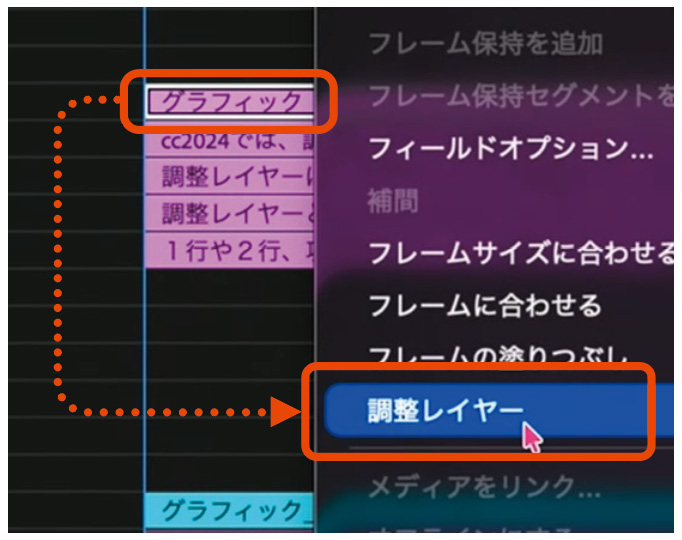
そのため、調整レイヤーはシーケンスと同じサイズの長方形の平面をグラフィックで作り、グラフィックレイヤーを右クリック>「調整レイヤー」を選択(左図)して作成するのがおすすめ。

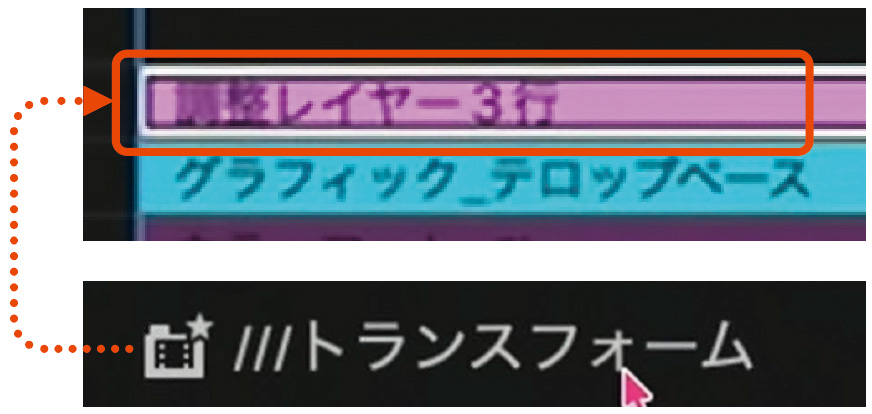
作成した調整レイヤーの名前を変更し、テロップベースの上に配置。「トランスフォーム」エフェクトを適用する。

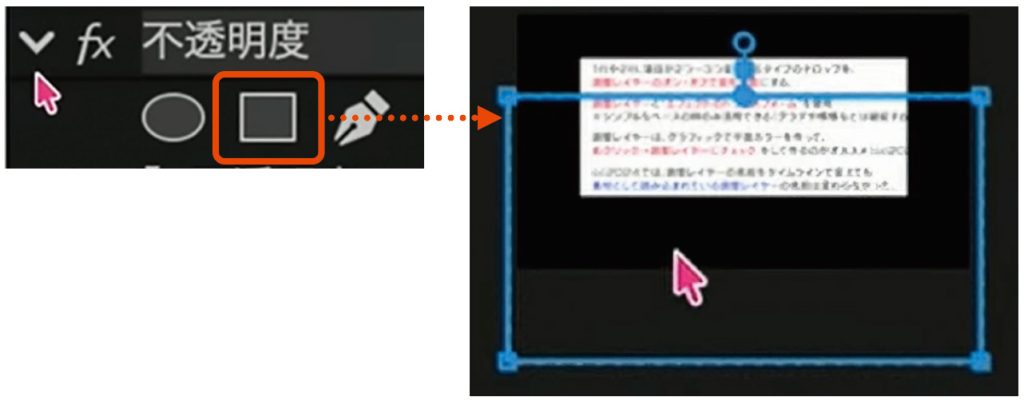
調整レイヤーの不透明度内にある四角アイコンをクリックすると、長方形マスクが作成されるので、[Shift]キーを押しながら拡大し、テロップベースの下半分を覆い隠す状態(右図)にする。

トランスフォームの位置(Y座標)を動かすと、テロップベースの下部分だけが伸び縮みするようになる。文章が3ブロック分表示される位置に調整する。
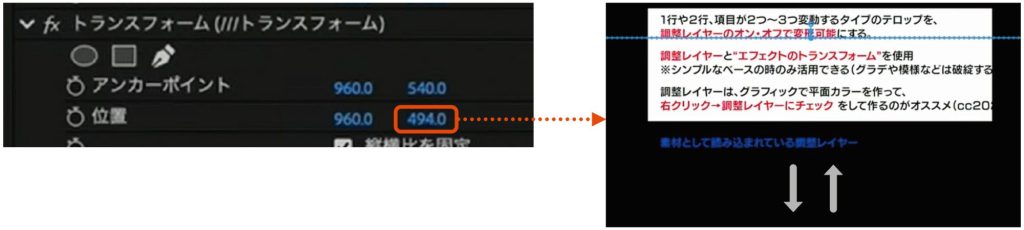

先の調整レイヤーをふたつ複製し、それぞれテロップが2ブロック分、1ブロック分表示されるよう位置を調整する。
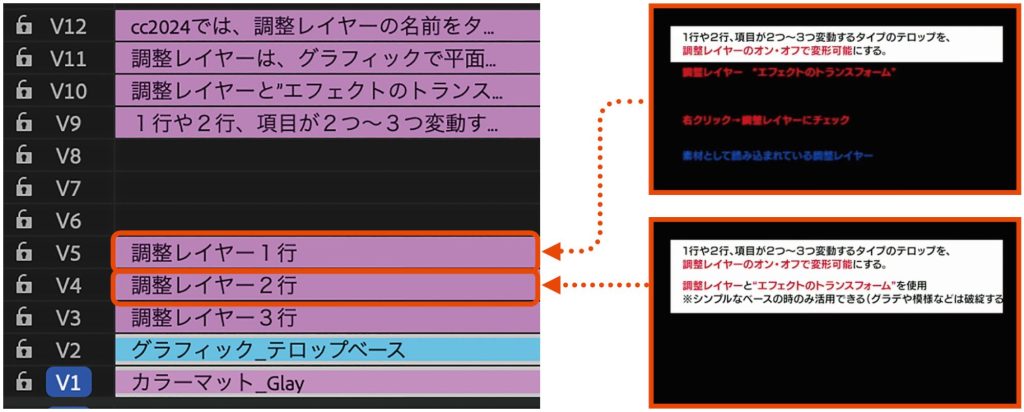

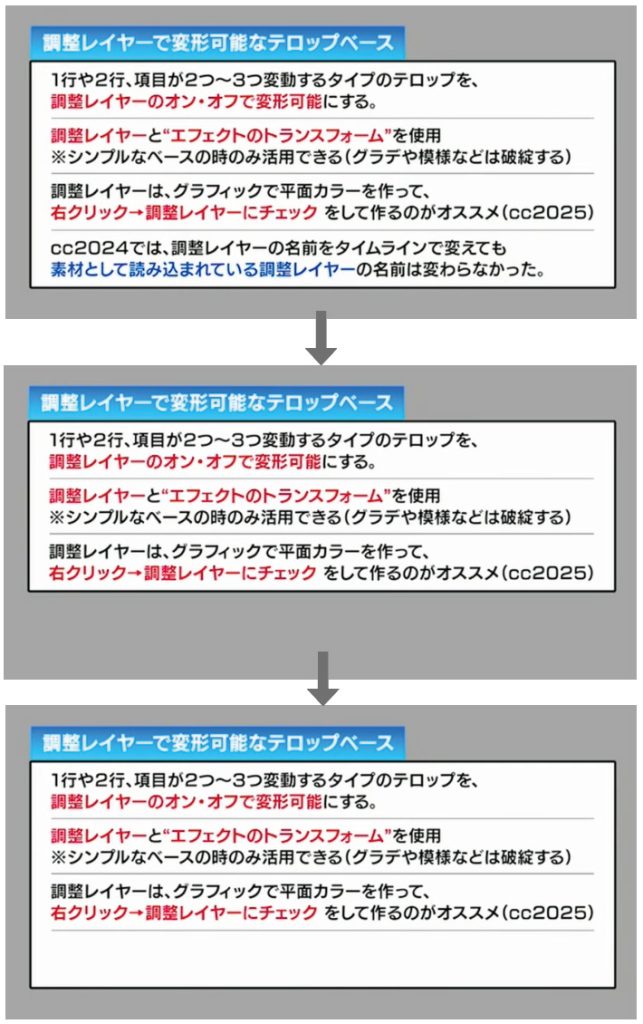
例えば、3ブロック分のみテロップを表示させたい場合は、4ブロック目のテロップを無効(レイヤーをオフ)にし、テロップベース3ブロック分を表示する「調整レイヤー3行」のレイヤーを有効(レイヤーをオン)にすることで上図のように非表示にすることが容易にできる。
TIPS 09: ネストシーケンス活用で作業効率を上げる

複数パターンの動画を大量に作る際に重宝する機能
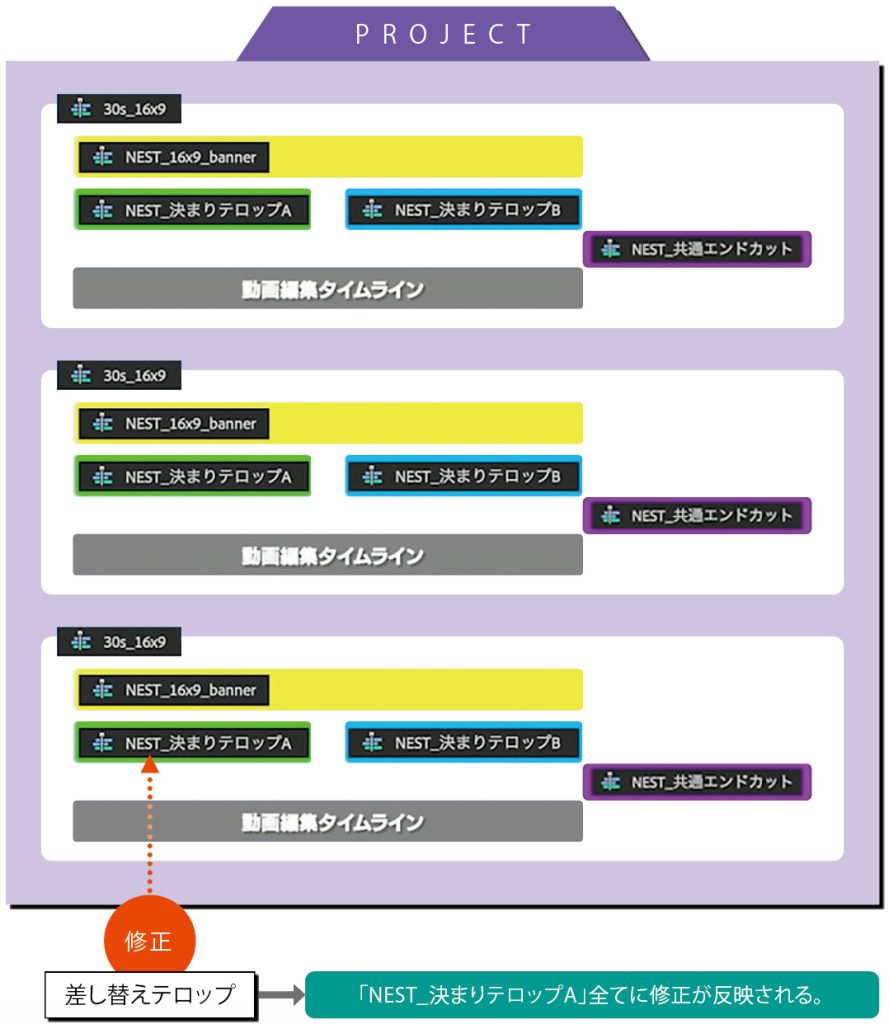
ネストシーケンスとは、複数のクリップをグループ化して扱う機能のことです。ひとまとめにすることを「ネスト化」するといいます。共通する部分を「ネスト化」することで、一括してエフェクトの適用や編集・修正作業を行うことができるようになり、編集作業のスピードが大幅に早くなります。
例えば、右図のようにお決まりのテロップや毎回使われるバナー、エンドカットなどがある動画の場合、共通の部分をそれぞれネスト化することで、同じ色のシーケンスの中身をひとつだけ修正すれば、他の同じ色のシーケンスにもまとめて修正を反映させることが可能になります。
このようにネストシーケンスを活用すれば、編集作業工程自体も減りますし、いろいろなパターンの動画を大量に作らなければならない際などには非常に重宝します。
TIPS 10: ひとつのシーケンスで数タイプの動画編集を行う

いろいろなものを流用しながら編集するほうが作業効率が上がる
最後に紹介するのは、編集作業の効率化についてのTipsとなります。
例えば、映像の内容だけが違う定型の動画を数タイプ分作らなくてはならない場合、テロップやSEを同じ位置に流用したいというケースがあったとします。そういった場合、ひとつのシーケンス内で数タイプの動画編集を同時に行うことをおすすめします。
以下の手順のように、「タイムラインで検索」機能を活用することで、タイプ違いの映像に対して、同じ位置にテロップやSEを素早く配置することが可能になります。
また、「クリップをマーク」機能を活用することで、数タイプの動画書き出しを個別で素早く行うことができます。
最終的には、もちろん個別のシーケンスで納品を行いますが、途中までの編集作業に関してはひとつのシーケンスで作業をし、いろいろなものを流用しながら編集していくほうが作業効率としても格段に上がるので、ぜひこの方法をおすすめしたいですね。
SEやテロップを同じ位置に素早く配置する

流用したいSEを選択し、コピーする。
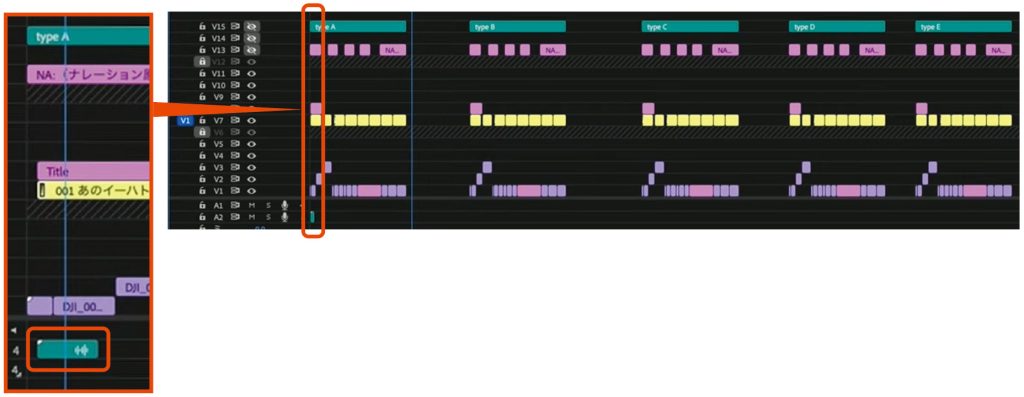

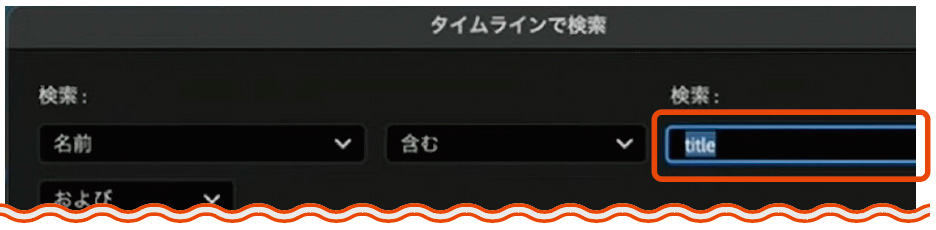
「タイムラインで検索」[⌘+F]を開き、検索したい文字(ここでは「title」)を入力。検索をクリックすると、「title」の文字が入ったテロップクリップに飛ぶ。

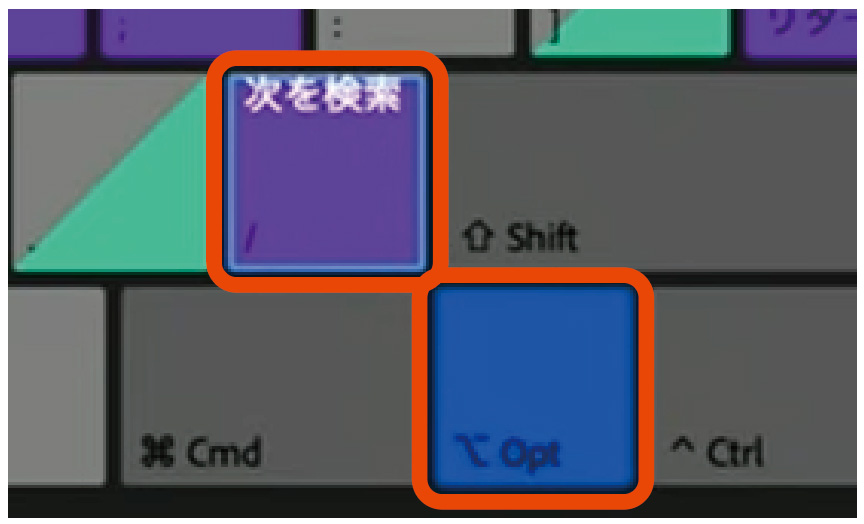
「次を検索」のショートカットキーを押す(大野さんの場合は[Option+/]に設定)。

すると、「title」の文字が入った次のテロップに飛ぶので、「同じトラックにペースト」のショートカットキー[⌘+V]でコピーしておいたSEを貼り付ける。このように、ひとつのシーケンス内で作業することで、位置をずらさずSEなどを容易にコピー&ペーストすることが可能。

動画書き出しの範囲を素早く指定する

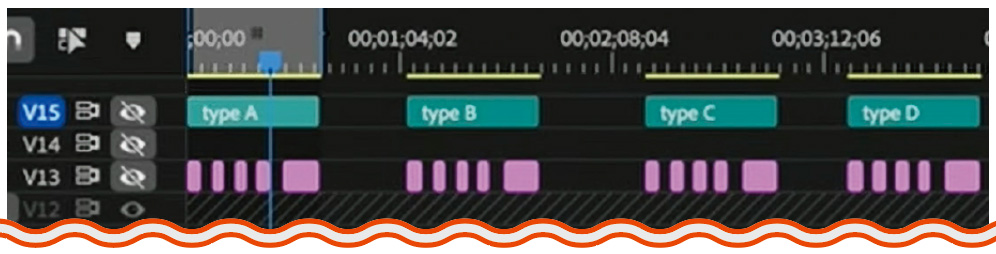
シーケンスの最上部にグラフィック(内部のシェイプを消しているため空のレイヤーのような状態)を配置し、タイプごとに「typeA」「typeB」などの名前をつけ、ターゲットトラックを指定する(上図では、typeAのあるV15のみターゲットトラックをオンにしている)。
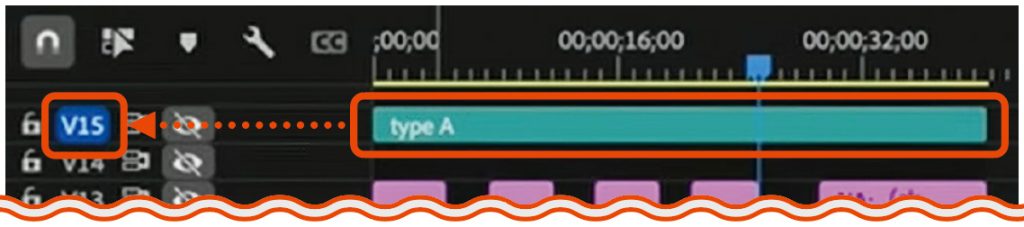

typeAのクリップがある範囲内に再生バーを移動し、「クリップをマーク」のショートカットキー[X]をクリックすると、typeAのクリップのイン点・アウト点を指定できる。そうすることで書き出したい動画の範囲を素早く指定することができる。