TIPS 01: Film Impactを活用する

プロ品質のトランジションやエフェクトの詰まったプラグイン
「Film Impact」は、Premiereバージョン25.5以降に使用できる、高品質なトランジションやエフェクトが90種類以上入ったプラグインになります。より正確に説明するならば、Film Impactがアドビに買収されたことで、「FilmImpact Dashboard」というエクステンションと「FilmImpact」のプラグインが入った形になります。
Film Impact Dashboard自体は、Film ImpactプラグインをApply(適用)でただ貼り付けるためだけのエクステンションという役割です。要は、Apply ボタンを押すことでスプリクトが裏で実行され、プラグインが貼り付けられるという仕組みになっています。
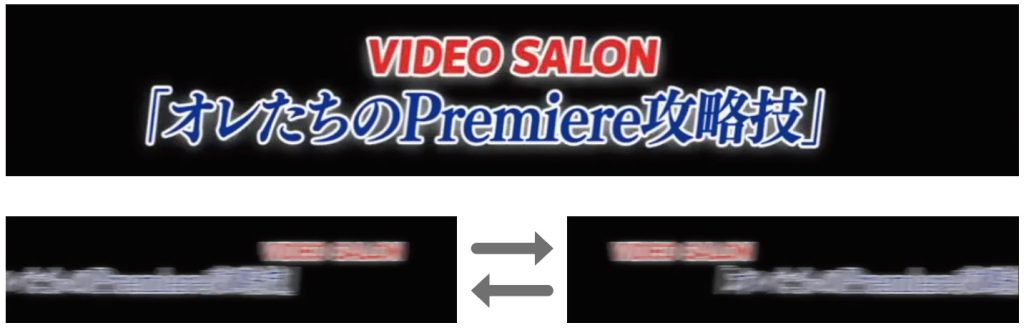
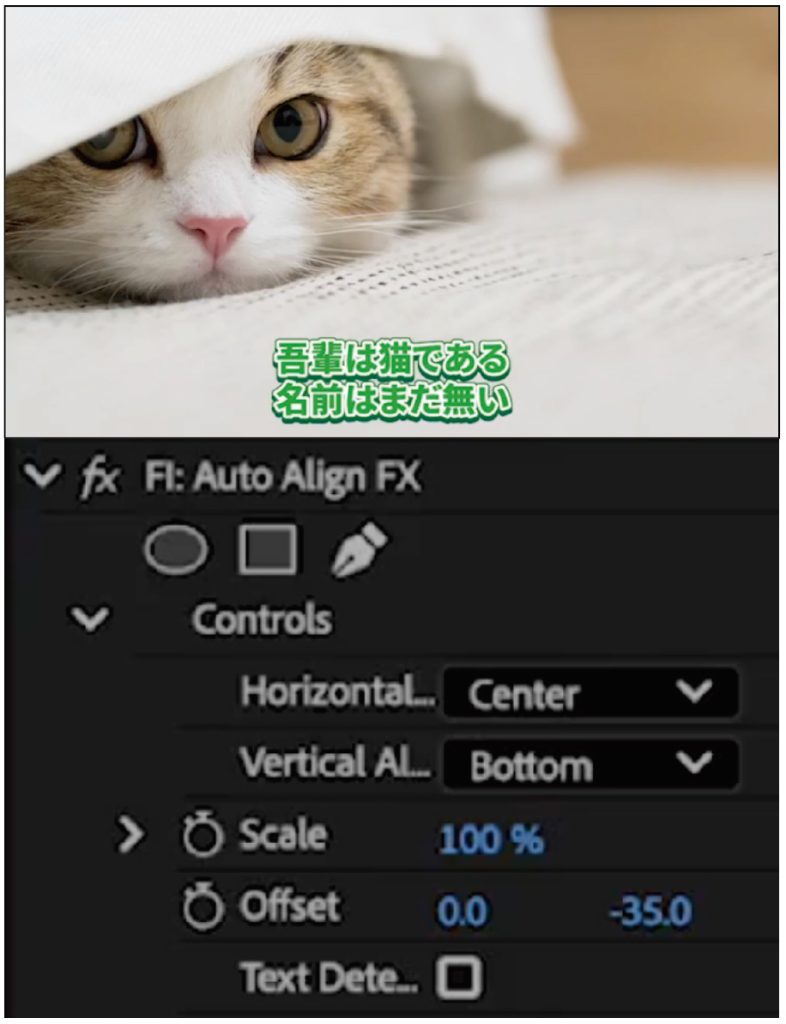
Film Impactの中でも、僕が特におすすめしたいエフェクトは「FI: Auto Align FX」です。Auto Align FXを使えば、テロップを任意の位置へと容易に変更することができるようになります。
例えば、テレビテロップでよく見かけるような「テロップを左揃えの下位置にセンタリングする」などの手間のかかる作業が一瞬で済むようになり、非常に便利です。
TIPS 02: タイムラインのズレを正確に検知する

フレームのズレを瞬時に検知しマーカーでチェックをつけてくれる
僕が他の方々と少しだけ違うのは、Premiereのエクステンションやスクリプトを独自開発して販売・配布をしているということです。以降のTipsでは個人的に制作したものも含め、便利なエクステンションやスクリプトを紹介していきます。
まずは、タイムラインのズレを正確に検知するために個人開発した「Frame Detector」というエクステンションです。
例えば、Premiereで画像の上にテロップを入れたいとき、テロップのお尻部分が若干だけズレ込み、次の画像に前のテロップが1フレームだけ被ってしまうようなケースがよくあります。Premiereを使い始めたばかりの方だと、意外とそのズレに気づくのが難しいと思い、このエクステンションを作りました。
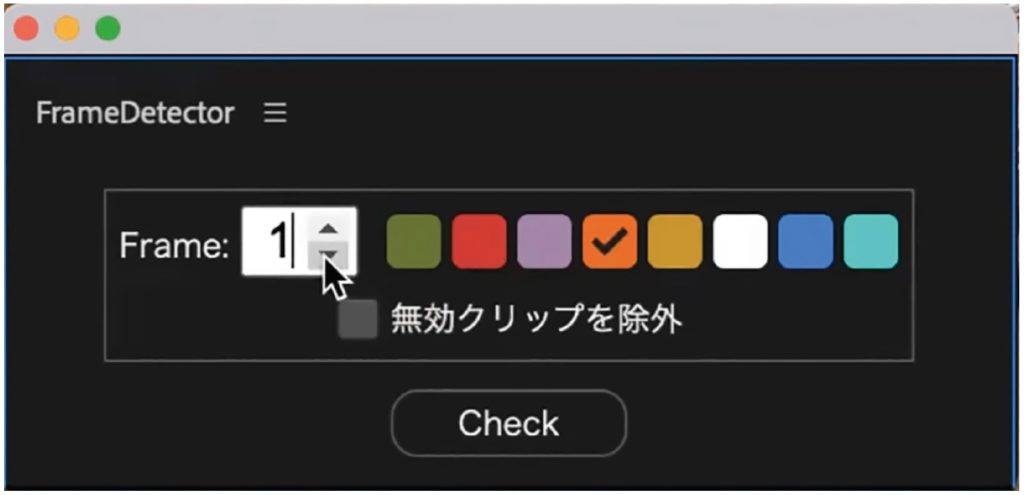
Frame Detectorを使えば「何フレームのズレを検知するか」と、マーカーの色を指定することができ、設定したフレーム以下のズレを瞬時に見つけ出すことができます。使い方としては、マーカーの色をオレンジ色に指定し、[Frame]の数値を[1]に設定して[Check]ボタンを押せば、1フレームズレている箇所にオレンジ色のマーカーでチェックをつけてくれます。
ちなみに、Frame Detectorの名称はFlame Detector (火災検知器)から取っており、「フレームを検知して知らせる」という意味で名付けました。

Frame Detectorの設定画面。[Frame]の欄に「何フレーム以下のズレを検知するか」を指定(ここでは1フレーム)し、検知箇所につけるマーカーの色を選択、[Check]ボタンを押して実行する。

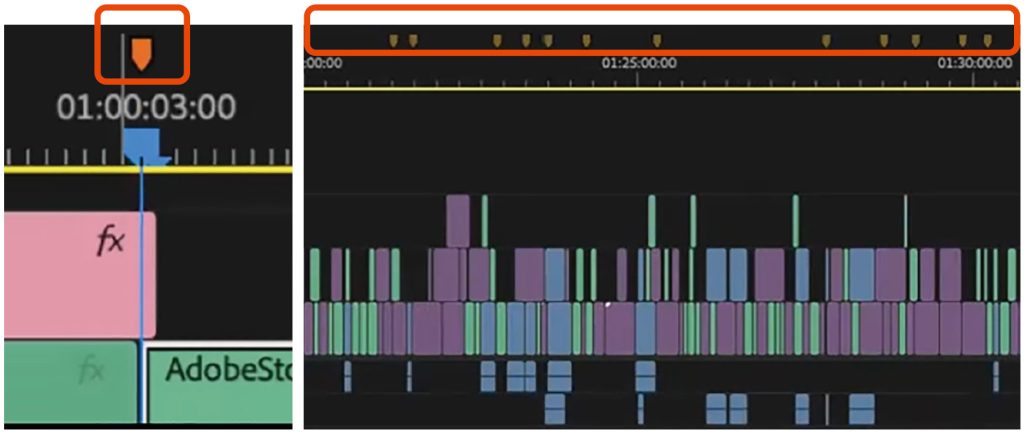
フレームのズレている箇所にマーカーが自動配置される。ランダム編集された30分の動画でも、瞬時に全てのフレームのズレを見つけ、マーカーをつけてくれる。
TIPS 03: Photoshopファイル(psd)をスムーズに読み込む

ダイアログ画面を出現させずにテロップを読み込むことが可能
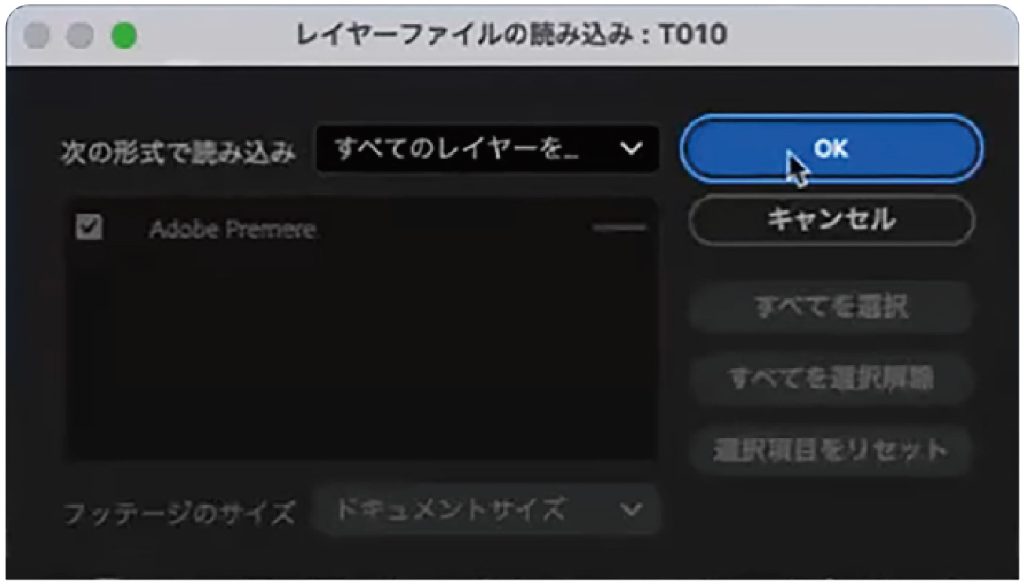
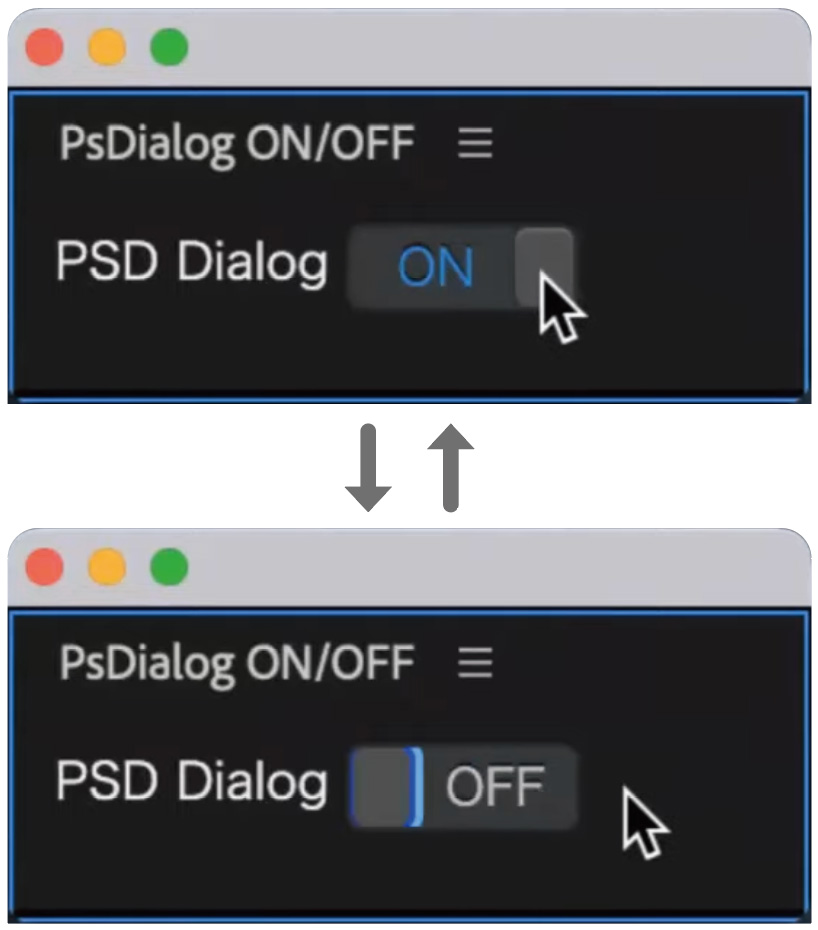
Premiereにpsdファイルを読み込むと、「レイヤーファイルの読み込み」というダイアログが出現し、インポートする度にどの形式で読み込むかを選択する必要が生じます。つまり、psdファイルのテロップ10枚を一気に取り込むと、1枚ごとにこれが出現してしまい、非常に邪魔なんですね。「PSD DialogBox ON/OFF」はこのダイアログを出現させないために作ったエクステンションになります。使い方としては、[エクステンション]から[PsDialog ON/OFF]を選択することでエクステンションの設定画面が出現します。[PSD Dialog]をONからOFFに切り替えるだけで、psdのテロップを何枚読み込んでも、一切ダイアログ画面を出現させずに読み込むことが可能になります。
PSD DialogBox ON/OFF
Photoshopファイルをビンに読み込む際、毎回ダイアログボックスが表示される。
ボタンひとつでON/OFFを切り替え可能。
ON:ダイアログボックスが表示される状態。
OFF:ダイアログボックスが表示されず、psdファイルが読み込まれる。
TIPS 04: タイムラインのテロップを自動で整理する

映像とテロップ素材をワンボタンで仕分けてくれる
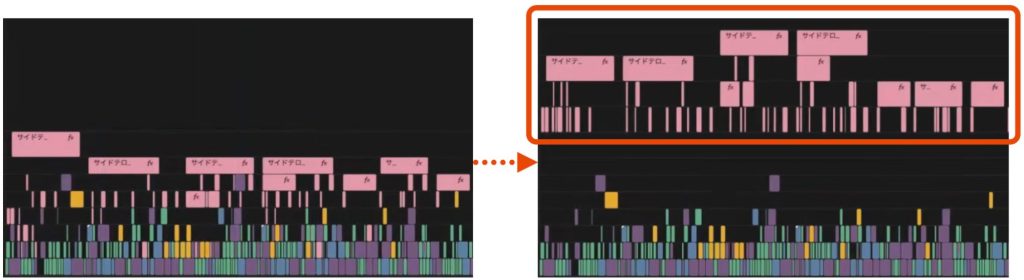
オフライン編集中にプロデューサーの指示があったり、構成を変えたりなどで、入れ替えをしていくうちにテロップの位置がいろんなトラックをまたいでしまうことがよくあります。そうなってしまうと、編集を始める前に整理するところから始めなければいけません。そういうとき、「MojiMatome」というエクステンションを使えば、映像とテロップ素材をワンボタンで仕分けてくれます。
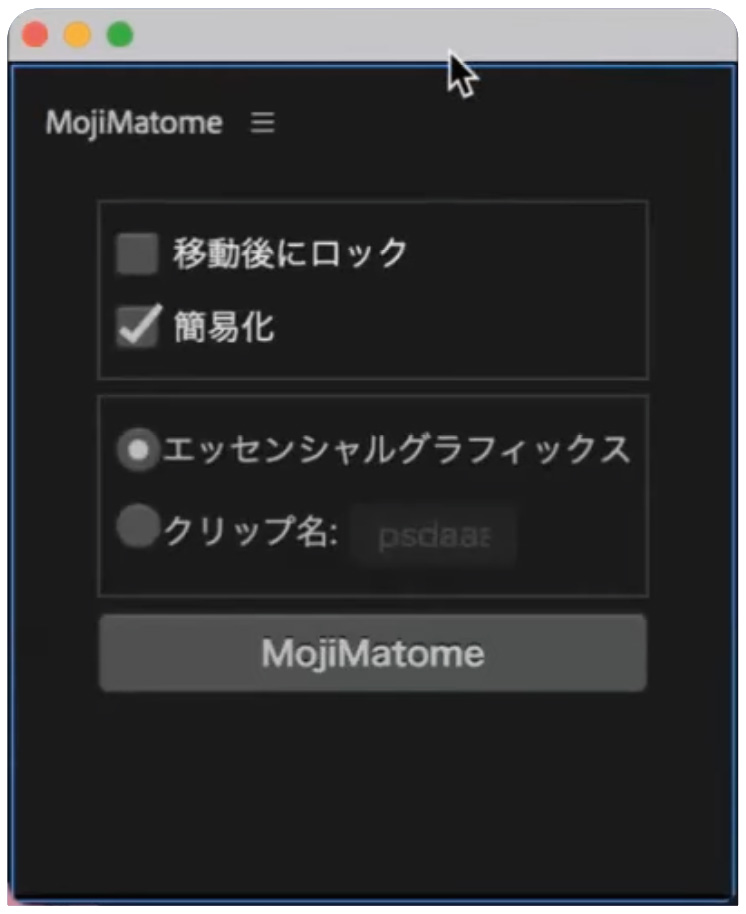
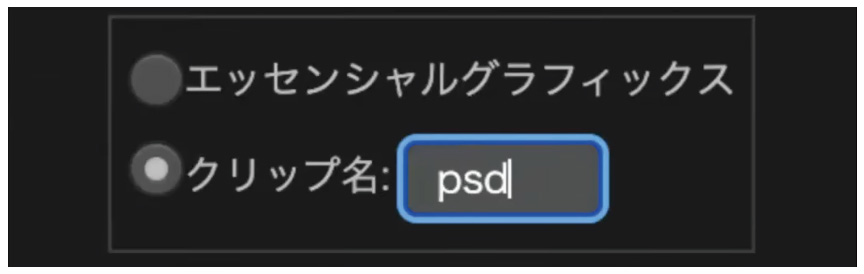
使い方は簡単で、[エッセンシャルグラフィックス]を選択し、[MojiMatome]ボタンを押すだけで自動でテロップ素材を認識し、上のトラックに一括で移動してくれます。また、[クリップ名]の欄に「psd」と入力してボタンを押せば、psdファイルだけを別のトラックに移動してくれます。
細かな仕分けまではできませんが、新しくトラックを作って上側にまとめてくれるので、整理に当てていた時間分を他の作業に当てられるようになるかと思います。
MojiMatome

基本的な使い方としては、[簡易化]にチェックをし、[エッセンシャルグラフィックス](テロップを指す)を選択し、[MojiMatome]ボタンを押す。
簡易化オン:テロップを最小限のトラック数にまとめて上に配置
簡易化オフ:テロップの構造をそのまま維持して上に配置
応用機能:指定したファイルの整理も可能
[クリップ名]を選択し、「psd」「png」「mov」などと入力すると、指定したファイル形式だけを上部にまとめることが可能。テロップと同様、グラフィック素材などを整理できる。
すると、エッセンシャルグラフィックス(テロップ)が全て自動で上部トラックに移動される。
TIPS 05: クリップ尺を自動でカットする

仮テロップと同じ尺に自動で一括トリミング
仮テロップの尺通りにテロップを入れ込みたいときは「ScissorClips」が役立ちます。僕の場合はテロップをPhotoshopで作成しているんですが、仮テロップのエッセンシャルグラフィックステキストにpsdファイルをドラッグしても上書きされないんですよね。そこで、psdを仮テロップと同じ尺に自動でカットしてくれたら便利と考え作ったのが、このエクステンションになります。
使い方としては、まずクリアビデオ(空のビデオクリップ)を用意します。クリアビデオを選択した状態でScissorClipsを立ち上げ、仮テロップの入ったトラックを指定してから[TRIM]ボタンを押します。すると、クリアビデオを仮テロップと全く同じ尺に自動で一括トリミングしてくれます。クリアビデオにはpsdファイルをそのまま入れ込むことができるため、入れたいテロップをクリアビデオにドラッグ&ドロップすることで、簡単に仮テロップと同じ編集点でカットされたテロップを作ることができます。
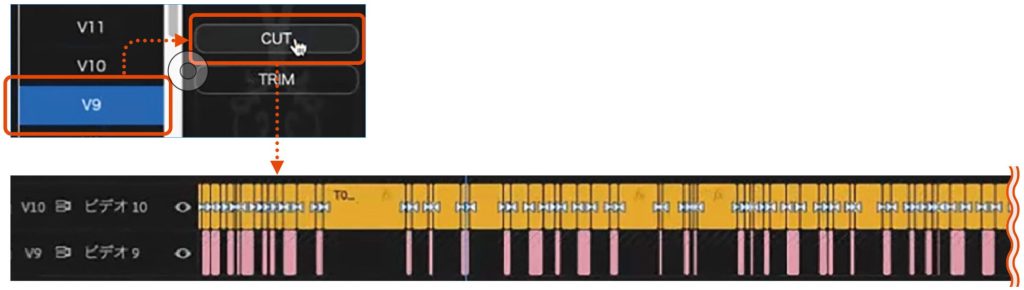
ちなみに、[CUT]ボタンを押すとトリミングはされず、仮テロップと同じ尺通りに切れ目だけ入った状態に仕上げてくれるので、用途によって使い分けると便利です。
ScissorClips
TRIM機能

Photoshopで作成したテロップデータを入れるために、ここではビデオ9にある仮テロップの上のトラックに[クリアビデオ]を配置。マウスでクリックし、選択した状態にしておく。


ScissorClipsの設定画面を開き、参照したいクリップのあるトラック(ビデオ9)を選択。右側にある[TRIM]ボタンを押す。
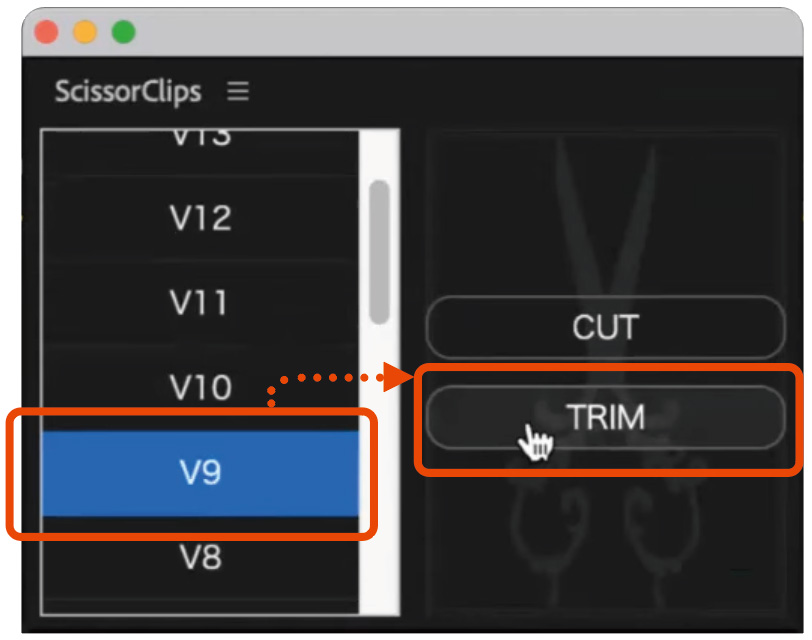

別のトラック(ビデオ10)が、参照したビデオ9の仮クリップと同じ編集点でカットされる。
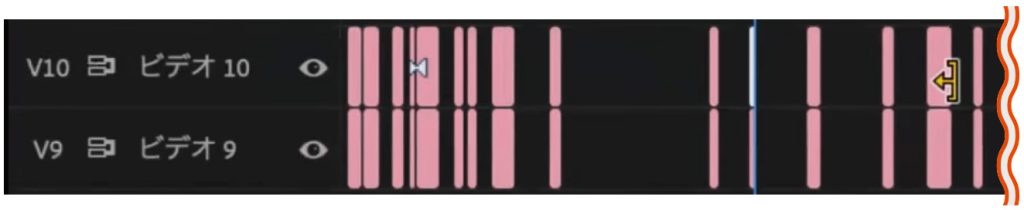

カットされたクリアビデオにPhotoshopで作成したテロップデータをoptionを押しながらドラッグ&ドロップすると、上書きされ仮テロップと同じ尺・編集点のテロップを配置することができる。

CUT機能
トリムと同様、編集点を入れたいクリップを配置し選択。ScissorClipsの設定画面を開き、参照したいクリップを選んで[CUT]をクリック。
すると、参照したクリップの編集点に合わせて切れ目だけが入った状態になる。
TIPS 06: Premiereで活用できるショートカット「HyperKey」

HyperKeyを活用することでキーボードが左手デバイスに
僕が普段活用しているものの中でも、特におすすめなのが「HyperKey」です。HyperKeyとは、知っている人は知っている有名なショートカットキーで、[command+option+control+
shift](Macの場合)といった4キー同時押しのショートカットの名称になります。サードパーティー製のアプリケーションを使うことで、HyperKeyをひとつのショートカットキーやボタンなどに割り当てて運用することが可能になります。
僕が使用しているのは「Karabiner-Elements」というサードアプリで、これを使ってHyperKeyをひとつのキーに割り当てています。基本的には[Capslock]キーに割り当てる方が多いのですが、僕の場合はトラックボールの4つ目のボタンにもHyperKeyを仕込んでいます。また、スクリプトを実行するための「Excalibur」というエクステンションとHyperKeyを組み合わせることで、Excalibur専用キーボードにすることも可能になります。
そうすることで、左手デバイスなどがなくても、右手に持つトラックボールのボタンでHyperKeyを押せるため、左手で押すキーボードショートカットと組み合わせることで、キーボード全体が左手デバイスと同じ感覚になるんですよね。
要は、配置的に使用が難しかったショートカットキーもHyperKeyを組み合わせることで簡単に押せるようになるので、結果的にかなりの時短になっています。
HyperKeyとは
HyperKeyとは、4つの修飾キーを使うショートカットキーのこと。通常では指がつるような複雑な同時押しのショートカットをワンアクションで実行可能にすることができる。
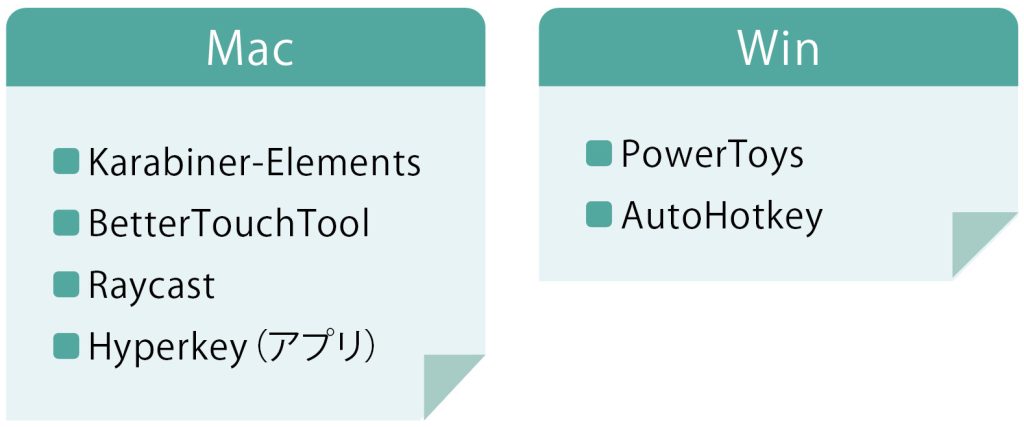
Macの場合

Winの場合

HyperKeyをワンアクションで実行するためのサードパーティーアプリケーション
yoshitoさんが使用する「Karabiner-Elements」は、Macのキーボード操作をカスタマイズするための無料アプリ。
yoshitoさんおすすめの使い方
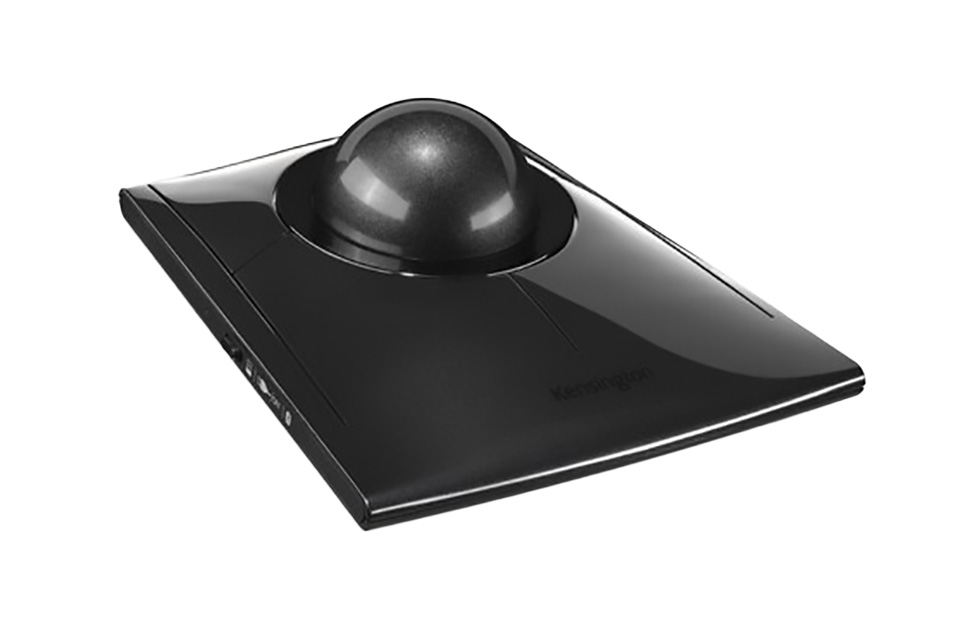
Kensington SlimBlade™ Pro トラックボール
トラックボールのボタンにHyperKeyを仕込み、HyperKeyを押した状態で各キーを押すことで、スクリプトやエフェクトを実行させる仕組み。
Excalibur
Premiereでの作業効率を向上させるためのさまざまな機能を搭載したエクステンション。本記事では、JSXスクリプトを実行するために使用。HyperKey+各キーでスクリプトを実行できるように設定している。

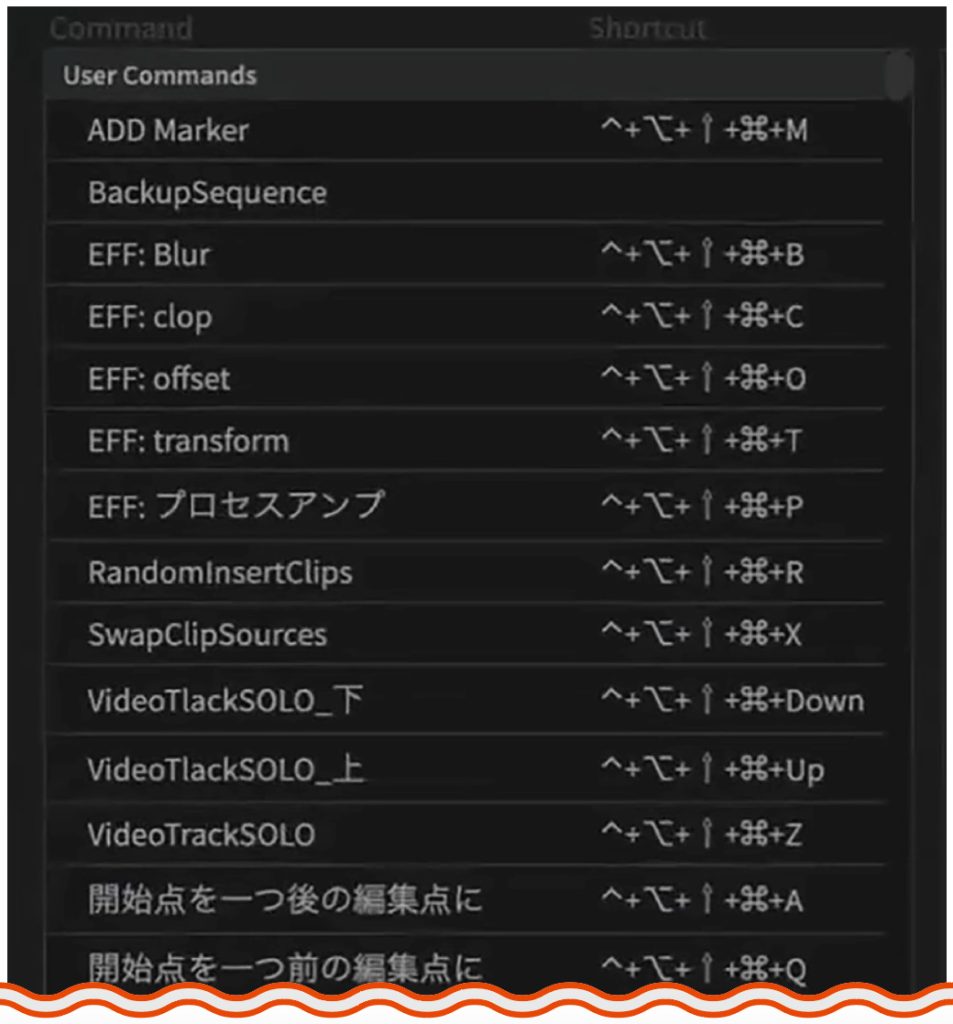
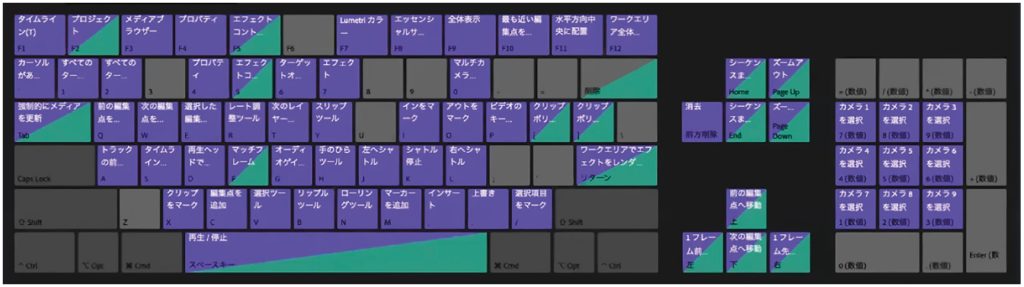
yoshitoさんのショートカットキーの一部。キーボードは英語配列を使用。通常のキーボードショートカットに加え、トラックボールのボタンに仕込んだHyperKeyを実行することで、「Premiere機能用キーボード」から「Excalibur専用キーボード」に切り替えることができる。HyperKeyとトラックボールの組み合わせで不便を感じていないため、現状では左手デバイスを導入していない。
TIPS 07: スクリプト「AlignClipTools」

選択したクリップの境界を編集点に揃えることができる
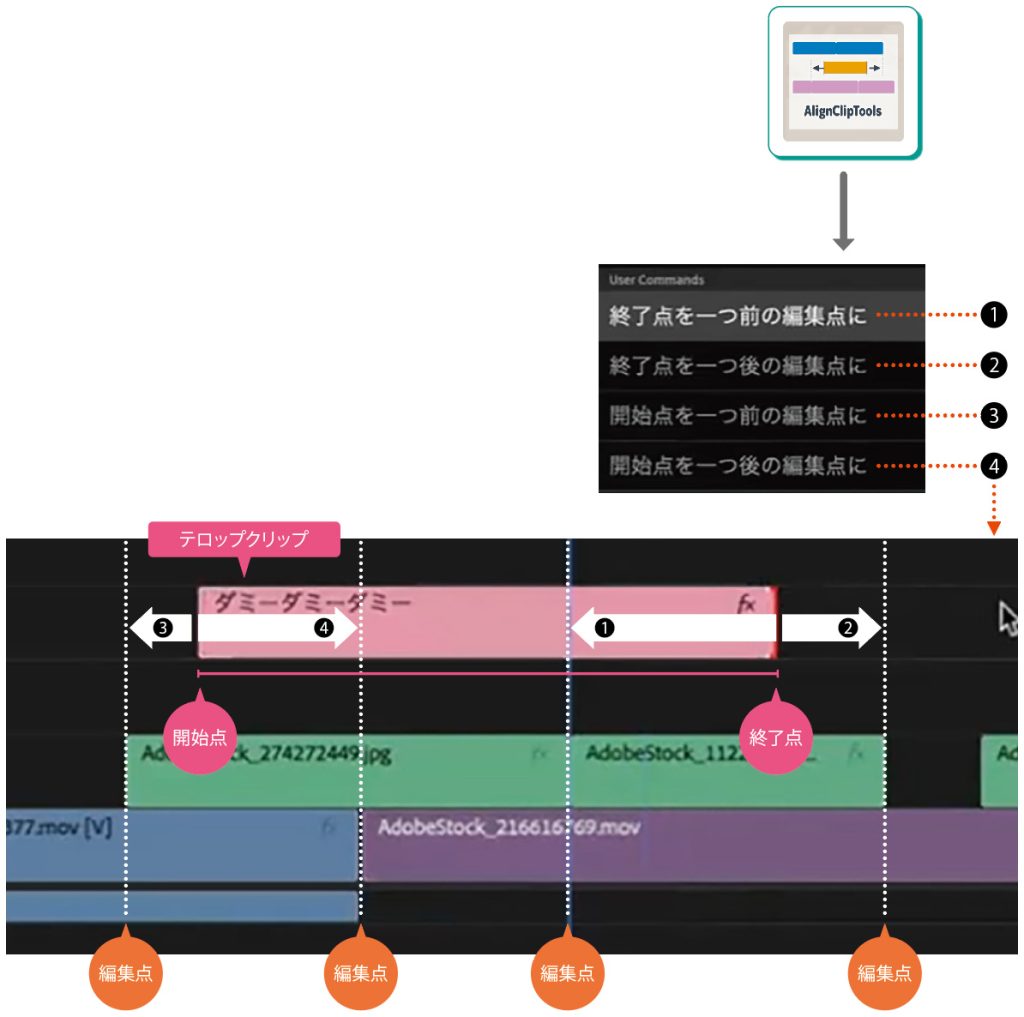
テロップがクリップとクリップを跨いでしまっているとき、マウスでテロップの尺を縮めたり、キーボードで編集点を選択して、クリップの尺に合わせて削るなどの操作が必要になりますよね。この手間を「AlignClipTools」というスクリプトを実行することで省くことができます。
AlignClipToolsは、選択したクリップのイン点(開始点)またはアウト点(終了点)を、前または後の編集点に素早く揃えることができます。
ちなみに、先に紹介したExcaliburを活用することで、スクリプトをHyperKeyと任意のキーを組み合わせたショートカットキーに割り当て、基本的にワンボタンですぐに実行できるようにしています。
TIPS 08: スクリプト「SequenceBackup」

シーケンスを複製してリネームしバックアップビンに自動で保存
最近、僕が最もよく使っているのはシーケンスをただただバックアップしてくれる「SequenceBackup」というスクリプトです。基本的にバックアップをとるときは、[スクラッチディスク]の[プロジェクト自動保存]を皆さんも使っているかと思いますが、これだとプロジェクト全体のバックアップになってしまい、シーケンスも含まれはするものの、何が何だかわからない状態になるんですよね。例えば、「あのときに戻りたい!」と思っても、いつ作業をしたのか以外に情報があまりないのでなかなか辿り着けないんです。
こういった事態を防ぐために、SequenceBackupを使って、シーケンス自体をそのままバックアップするようにしています。SequenceBackupを起動すると、今開いているシーケンスを複製してリネームし、バックアップビンに自動で入れてくれます。その際、何のバックアップだったかが分かりやすいようにメモを同時に添えられるようにもなっています。また、メモに「v1」とバージョンを入力して保存すると、次にバックアップを取る際にはバージョンの数字が自動で増え、「v2」というメモが入力された状態になるように作っています。
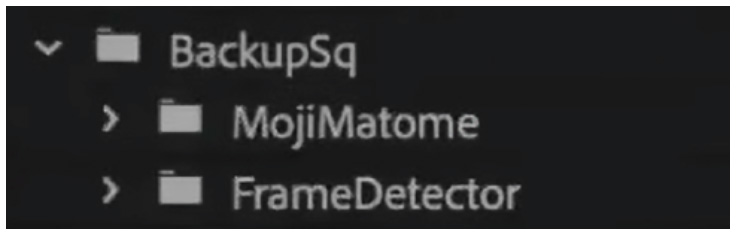
ちなみに、SequenceBackupにはもうひとつ機能があり、ふたつ目のシーケンスをバックアップすると、ひとつ目とは別のバックアップフォルダを自動で作成し、その中に格納してくれるようになっています。

バックアップを取りたいシーケンスを開いた状態でExcaliburから「SequenceBackup」を起動する。
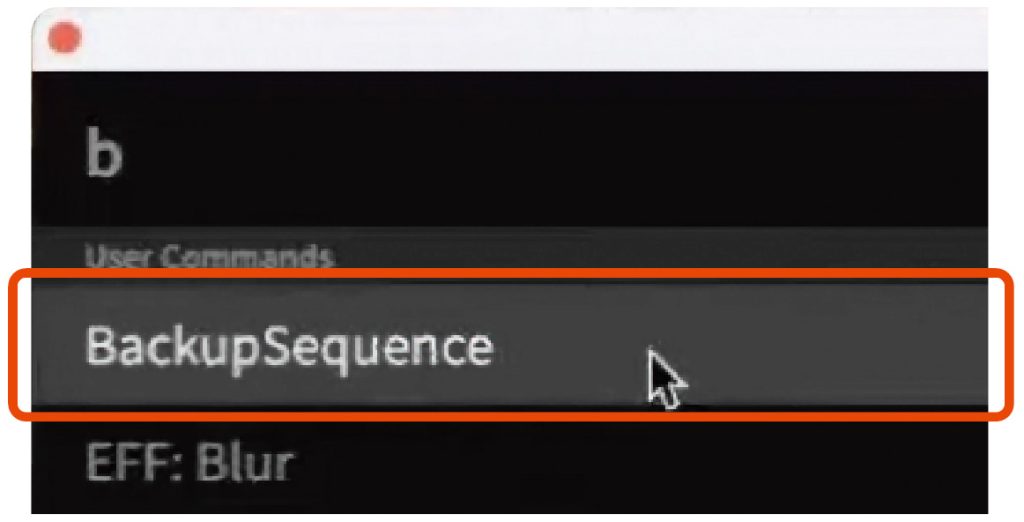

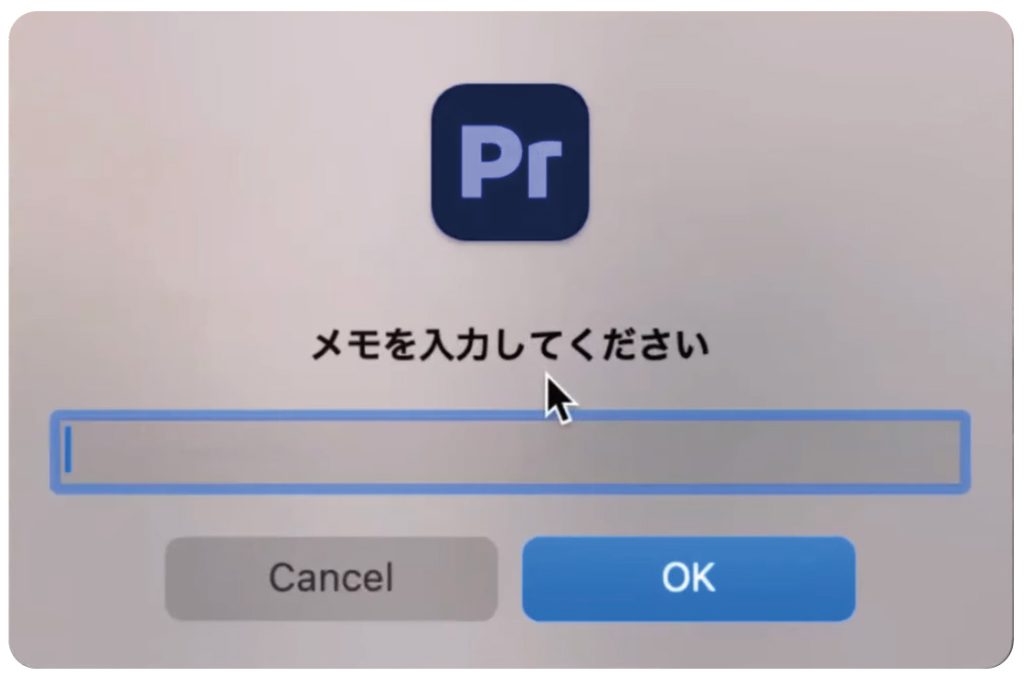
格納したタイミングでメモを記入することができるので、何のバックアップなのかが一目見て分かるような内容を記載しておこう。

開いていたシーケンスが複製、リネームされ、自動で作成された「BackupSq」ビンの中に格納される。
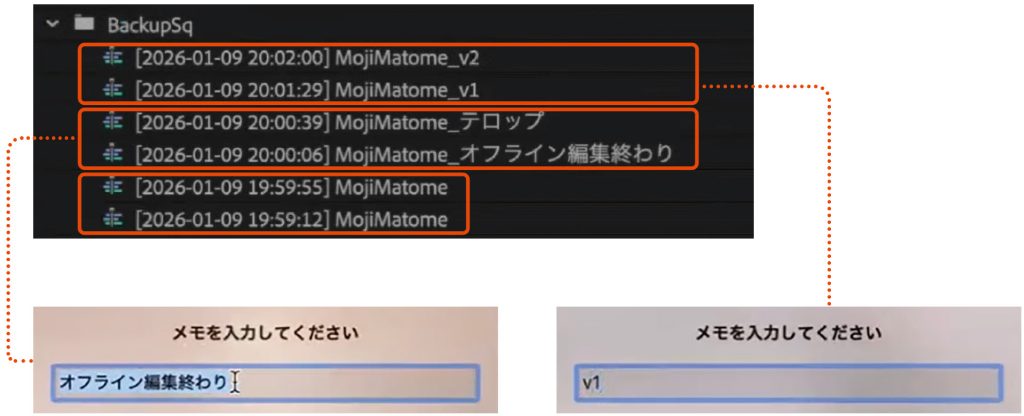
メモに何も書かなかった場合は、「日付+時刻+シーケンス名」で自動的に保存される。
メモを入力すると、末尾に入力した内容が記される。次回実行時に前回のメモが表示されるため作業の流れを把握しやすい。
メモに「v1」とバージョン情報を入力すると、次回実行時から「v2」「v3」と数字が増え、バージョン情報がメモに自動入力された状態になる。
TIPS 09: スクリプト「OfflineClipDetector」

ネスト化したシーケンスも含めオフラインクリップを素早く検索
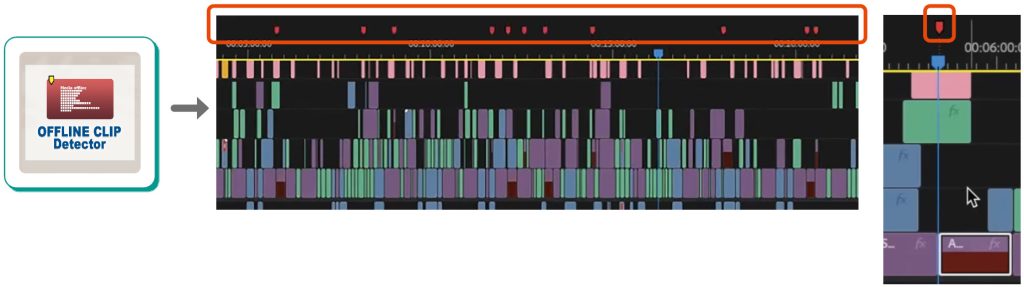
「OfflineClipDetector」は名前の通り、オフラインのクリップを探してくれるスクリプトになります。実際に再生してみればすぐわかるんですが、膨大なクリップの中からひとつだけオフラインのクリップがあったりすると、それを人力で見つけるのが大変だと思い、制作したスクリプトです。
OfflineClipDetectorを実行すると、オフラインのクリップがある箇所に赤いマーカーでチェックを自動でつけてくれます。ちなみに、ネスト化されたシーケンスの中にオフラインのクリップが内包されている場合でも、しっかりと見つけてくれるので便利です。
TIPS 10: スクリプト「SwapClipSources」

ふたつのクリップやモーションを容易に入れ替えることが可能
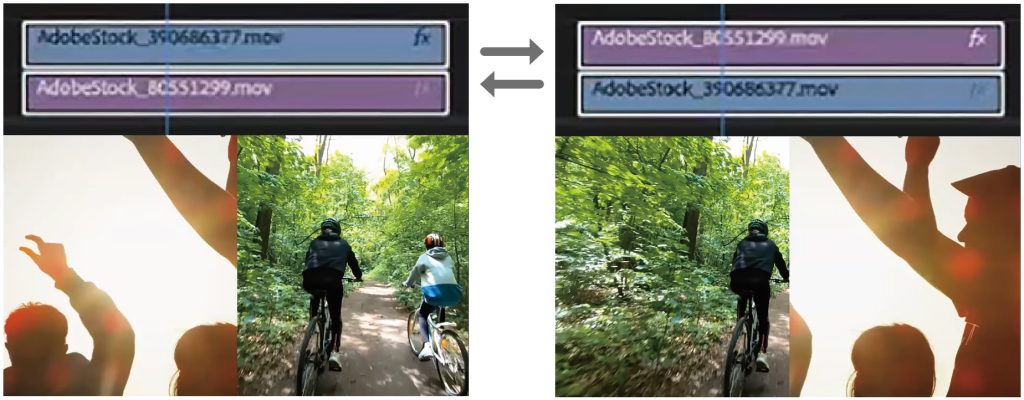
最後に紹介するのは、画面分割された動画の左右のクリップや動きを入れ替えるスクリプトです。実際に手作業で入れ替えるとなると、やっていることはシンプルでも手数が多くかかってしまうので、修正するには結構な時間がかかりますよね。そういったとき「SwapClipSources」を使えばボタンひとつで入れ替えることができます。
また、左右だけでなく画面を9分割、16分割された動画であっても、入れ替えたいクリップをふたつ選択してSwapClipSourcesを実行すれば、自由に入れ替えることが可能です。
このように、さまざまな拡張機能を活用することで、編集作業をよりスムーズに進めることができます。今回紹介した自作のエクステンションやスクリプトはBOOTHにて販売していますので、興味があればぜひ使用してみてください。