解説●松尾直樹
筆者プロフィール
大阪にてポスプロ勤務後、現在はフリーランスとして東京・大阪を中心に活動。DaVinci Resolveをメインに使用している。他に専門学校大阪ビジュアルアーツアカデミーにて、講師として編集を教える授業も行なっている。
テキストを強調できるふたつ機能を紹介
新機能満載のVer.20から、今月はテキストを目立たせる機能をふたつ紹介します。まず字幕トラックにテンプレートを適用して、簡単に背景(座布団)を設定できるようになりました。テキストアニメーションが設定されたものを使えば、字幕に動きを付けることも可能です。
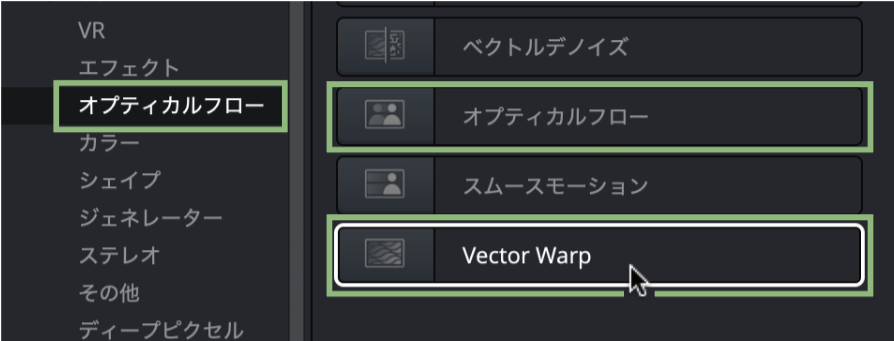
また、Fusionの「オプティカルフロー」と併用することで、動画内の被写体に形に合わせてテキストや画像を簡単に変形できる「Vector Warp」が搭載されました。
どちらも大きな効果が期待でるものながら、手軽に利用できるのが特徴です。大いに活用してみましょう。
エディット/Fairlight 字幕テキストを装飾できるSubtitle用エフェクト
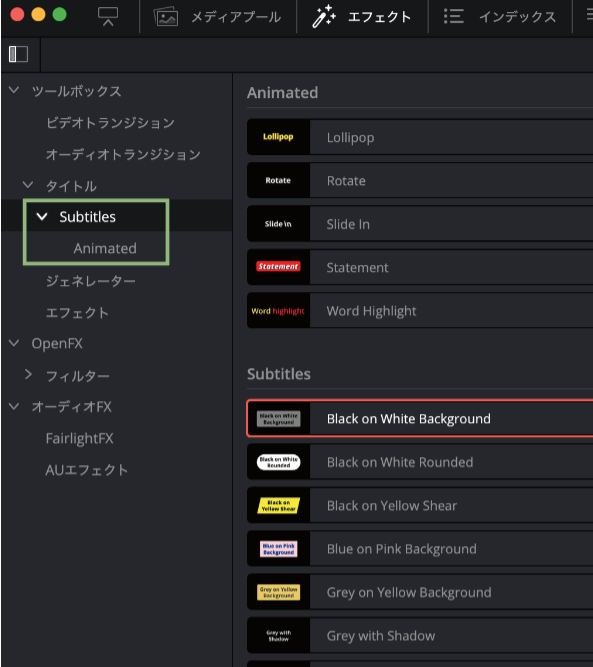
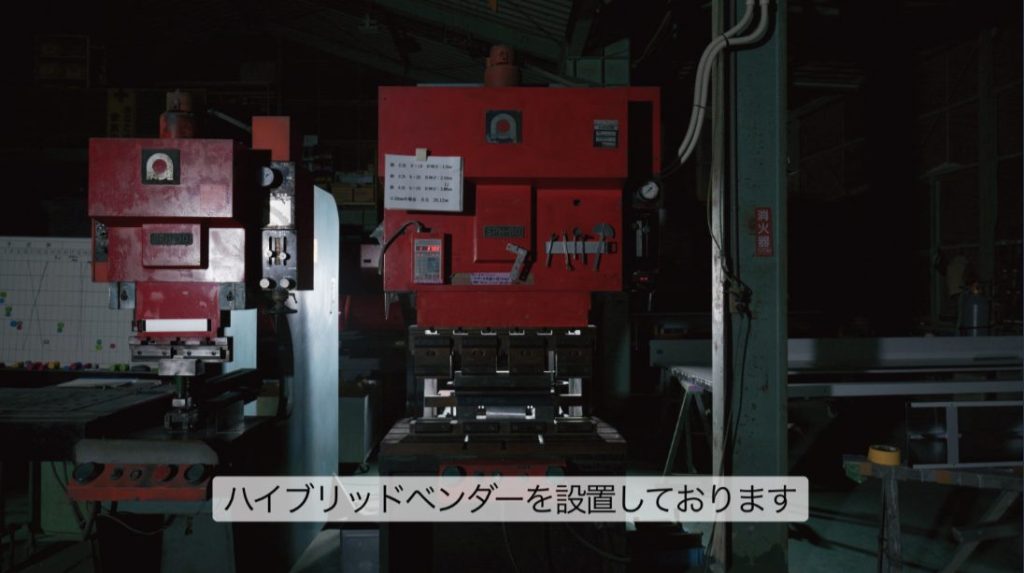
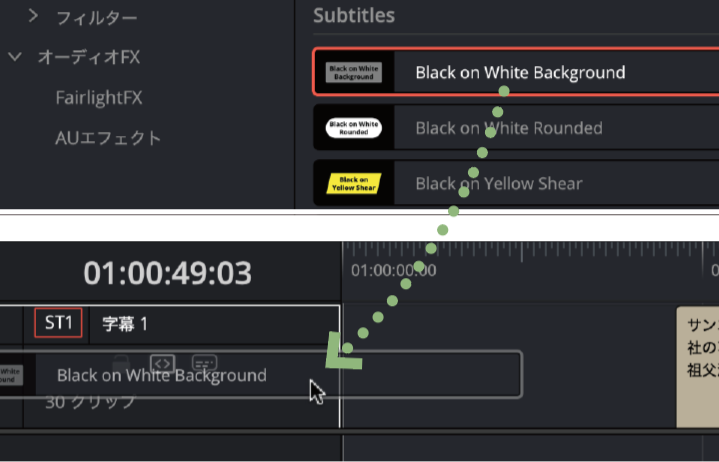
これは「やっと」と言いますか、字幕機能を使ったときのテキストへの装飾が可能になりました。「エフェクト」パネルの中の「タイトル」に「Subtitles」が追加され、そこから使用したい効果を選び、字幕トラックのトラック名が書かれたエリアにドラッグ&ドロップすれば、字幕トラックのすべての文字に適用されます。
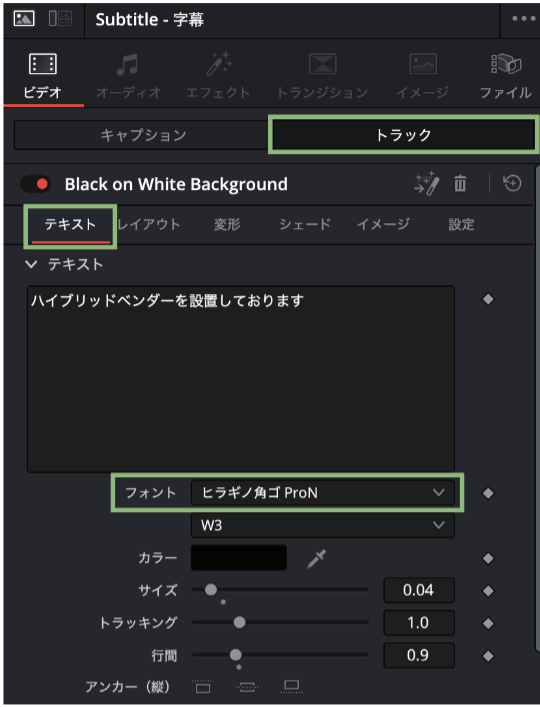
調整は字幕トラックを選択するか、特定の字幕クリップを選択して行います。「インスペクタ」の「トラック」タブで変更すると、すべての字幕テキストに反映される仕組みです。適用直後は、デフォルトで設定されているフォントが適用されるため、日本語の場合は「□□□」と文字化けしてしまいますが、日本語フォントを選べば正しく表示されます。
「Subtitles」内の「Animated」の中から効果を適用すれば、動きのある字幕も作成できるので、字幕の表現力の幅がDaVinci Resolveでも大きく広がりそうです。
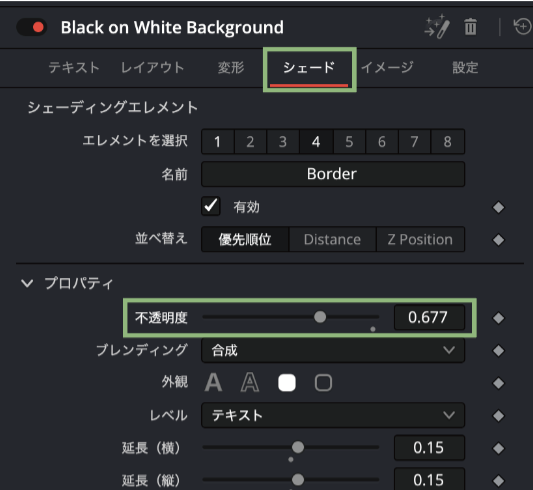
さらに、自分で作った字幕用のスタイルをFusionページを使ってマクロで保存すれば、テンプレートとして登録し、使い回すこともできます。いつも使うフォントや大きさなどを登録できるので、作業をルーティン化するためには重宝しそうな機能です。

字幕トラックへの設定方法
↓
↓
↓

Fusion テキストを被写体に合わせて変形「Vector Warp」
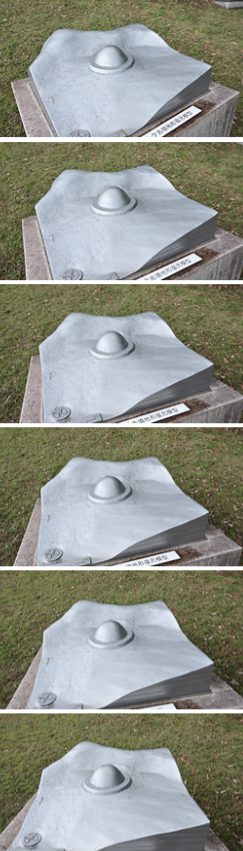
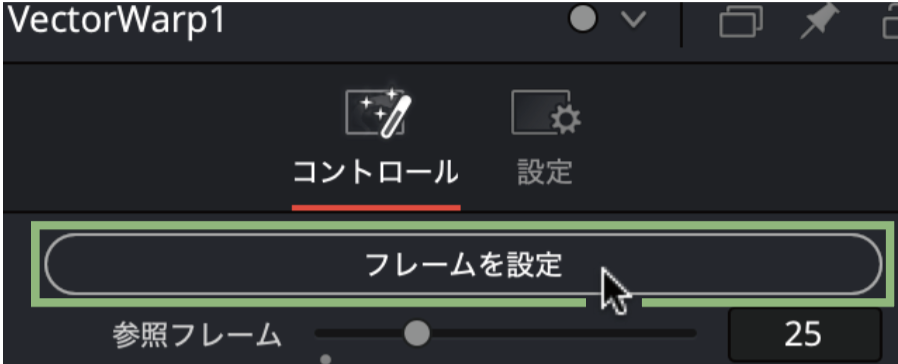
Fusionの「Vector Warp」機能は「オプティカルフロー」とともに使う機能です。必ず「オプティカルフロー」に続けて「Vector Warp」を接続します。カメラアングルが変わり、被写体をさまざまな角度から撮影した素材に適用すると、トラッキングしなくても、被写体の形やカメラの動きを解析し、画面全体をトラッキングしたようなデータが生成されます。
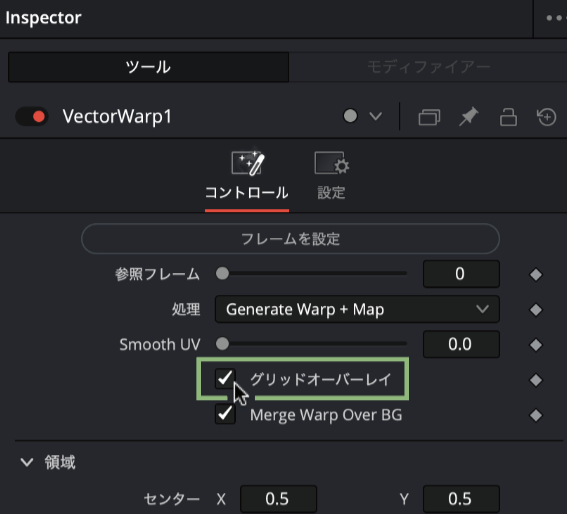
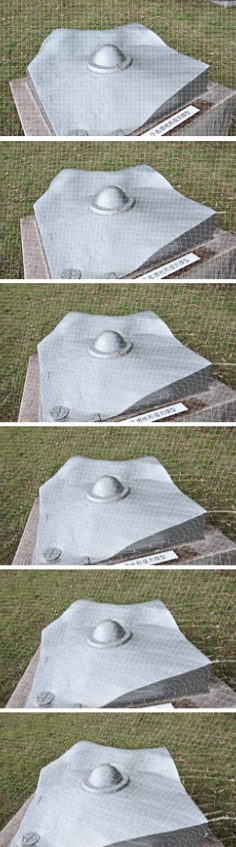
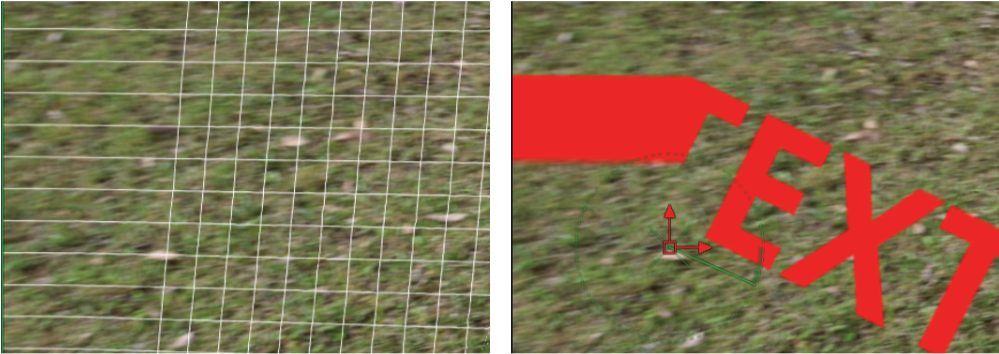
どのような処理が掛かるかは「Vector Warp」のインスペクタを開き、「グリッドオーバーレイ」にチェックを入れてグリッドを表示すると分かりやすくなります。今回の作例では、銀色の部分や左上の芝生の部分を見ると、グリッドの升目が被写体に合わせて歪んでいくことが確認できます。最初のフレームに映像がなかった部分に関しては解析できず、升目にならずに伸びてしまうのが注意点です。
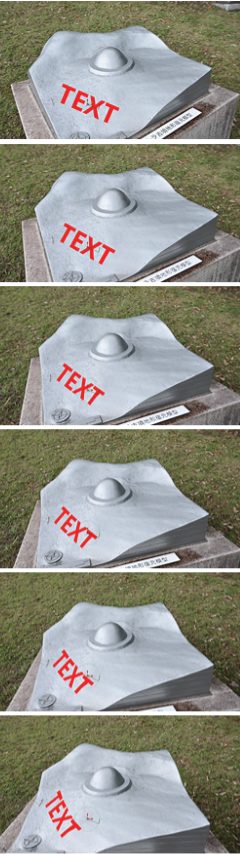
このデータを活用すると処理は重くなりますが、動画のカメラアングルに合わせながら、物体に沿って文字を歪ませ、あたかも被写体に貼り付いていたような表示が可能になります。デコボコしたところにテキストを移動すると、その形に合わせるように、テキストの文字データが歪みます。
これはテキストだけではなく、画像なども貼り付けることができます。あくまで画像解析なので、3Dトラッキング等で詰めて得られるほどの精度は期待できませんので、精度が求められる仕事で使用するものというよりは、一種のエフェクトと思ってください。テキストを貼り付けたようなエフェクトを作りたいときに重宝する機能です。

↓

被写体にテキストが貼り付けたような効果が得られる
【最新刊のご案内】
仕事で使える! DaVinci Resolve講座 実際の映像制作を想定した実例で学ぶ
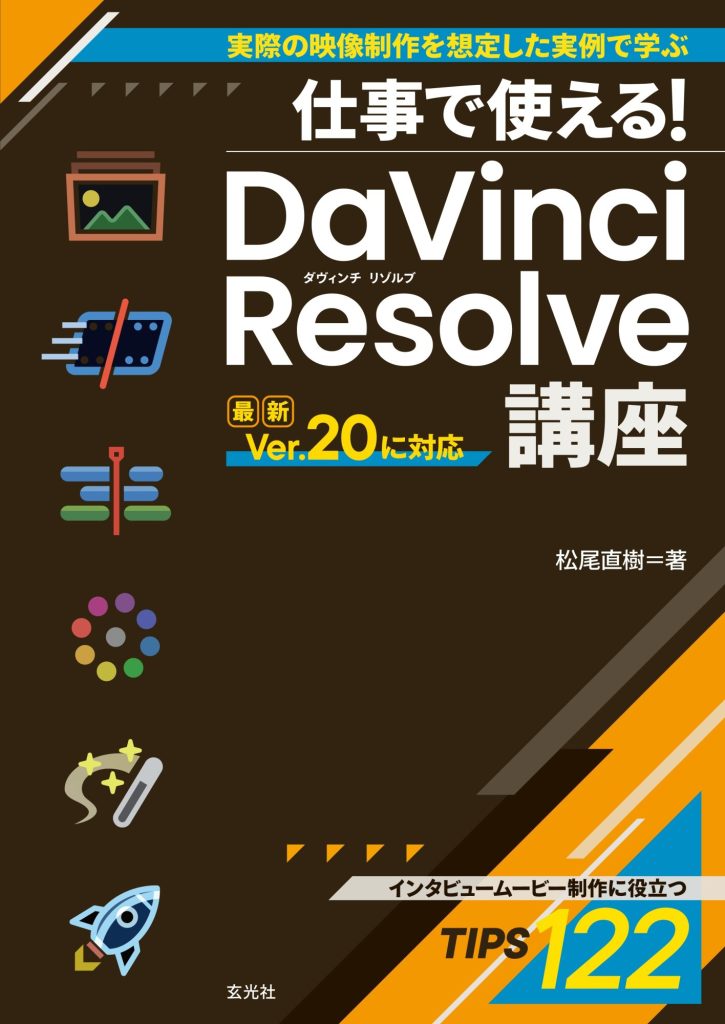
筆者の松尾氏が行なったVIDEO SALONウェビナー「仕事で使えるDaVinci Resolve〜プロモーションムービーを実例に効率的な編集テクニックを1カ月でマスターする!」をVer.20を使用しながら再構成して書籍化しました。
7月22日発売/本体3,000円+税