音楽ライブから映画、ドラマまで幅広く手がけるエディター・カラリストで、YouTubeチャンネル『SG EDIT』でPremiereのTipsを発信する佐川正弘さん。ここではYouTubeでは紹介しきれなかったニッチなTips10選を公開。ショートカットやマクロ、裏技的テクニックなど、作業効率化に役立つPremiere必見の内容だ。
※この記事は有料会員限定のコンテンツです。続きを読む場合はVIDEO SALONプレミアムコンテンツへの会員登録が必要になります。この記事の最下部にあるボタン「続きを読む」をクリックして会員登録をお願いいたします。1記事・250円。またはサブスクプランならば月額1,000円(2024年1月号より月に4-5本を配信)にて全記事を閲覧できます(既にウェビナープランや電子版プラン、ウェビナー+電子版プランにご加入の方は新規の登録は不要です)。
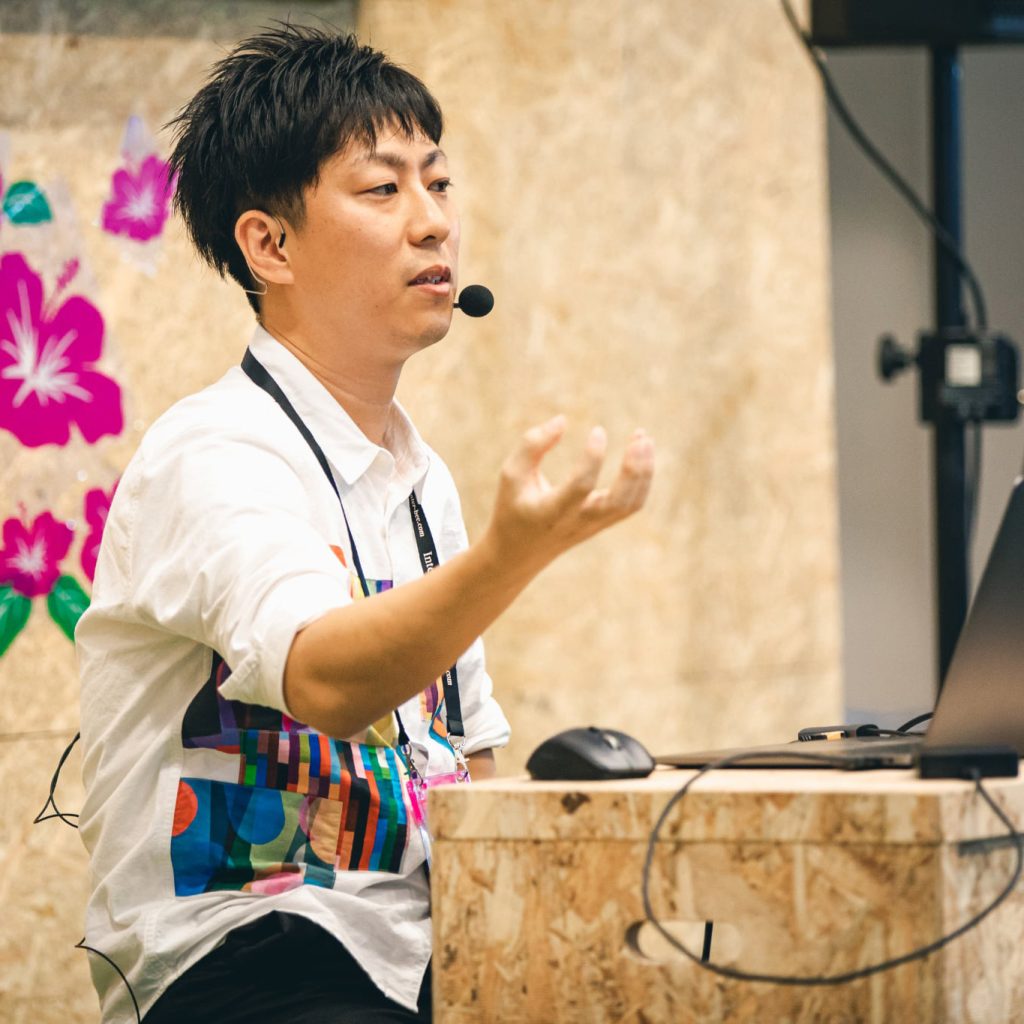
講師 佐川正弘 Masahiro Sagawa
エディター/カラリスト。1981年生まれ。2006年より(株)IMAGICA入社。エディターとして音楽ライブ作品を中心にバラエティ・ドキュメンタリー・ドラマ・MV・VP・映画等幅広く活躍中。2018年に独立。セミナー講師としても活動し、イベント登壇多数。YouTubeチャンネル「SG EDIT」でPremiereの話題を中心に情報発信している。
佐川さんの作業環境
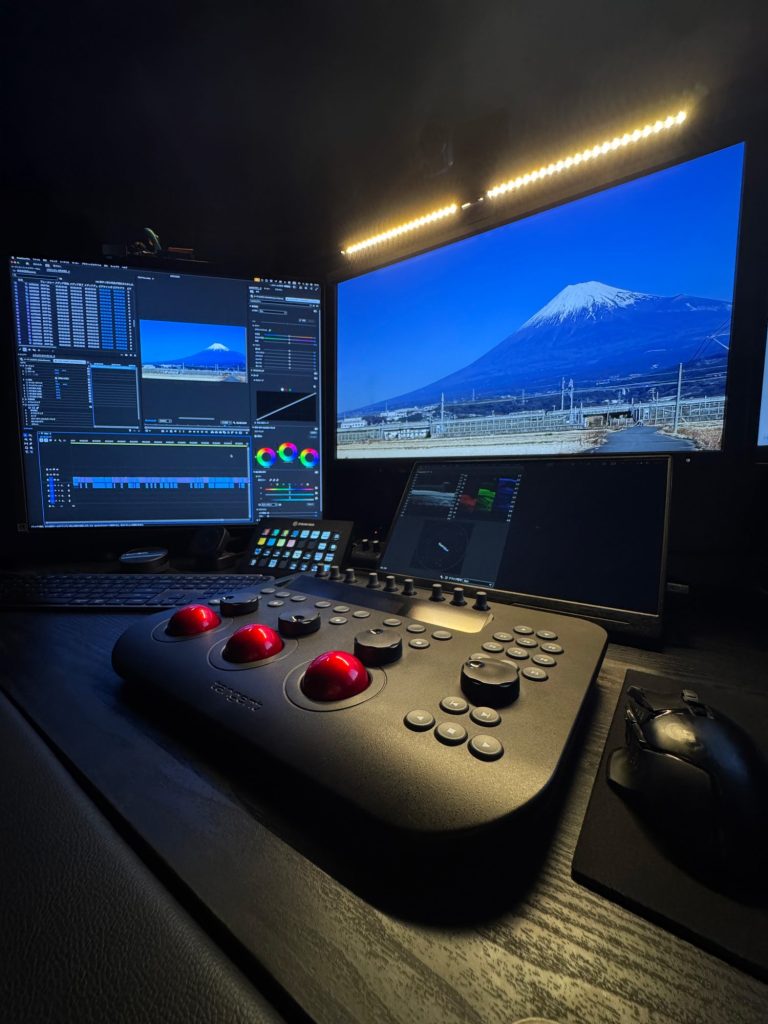
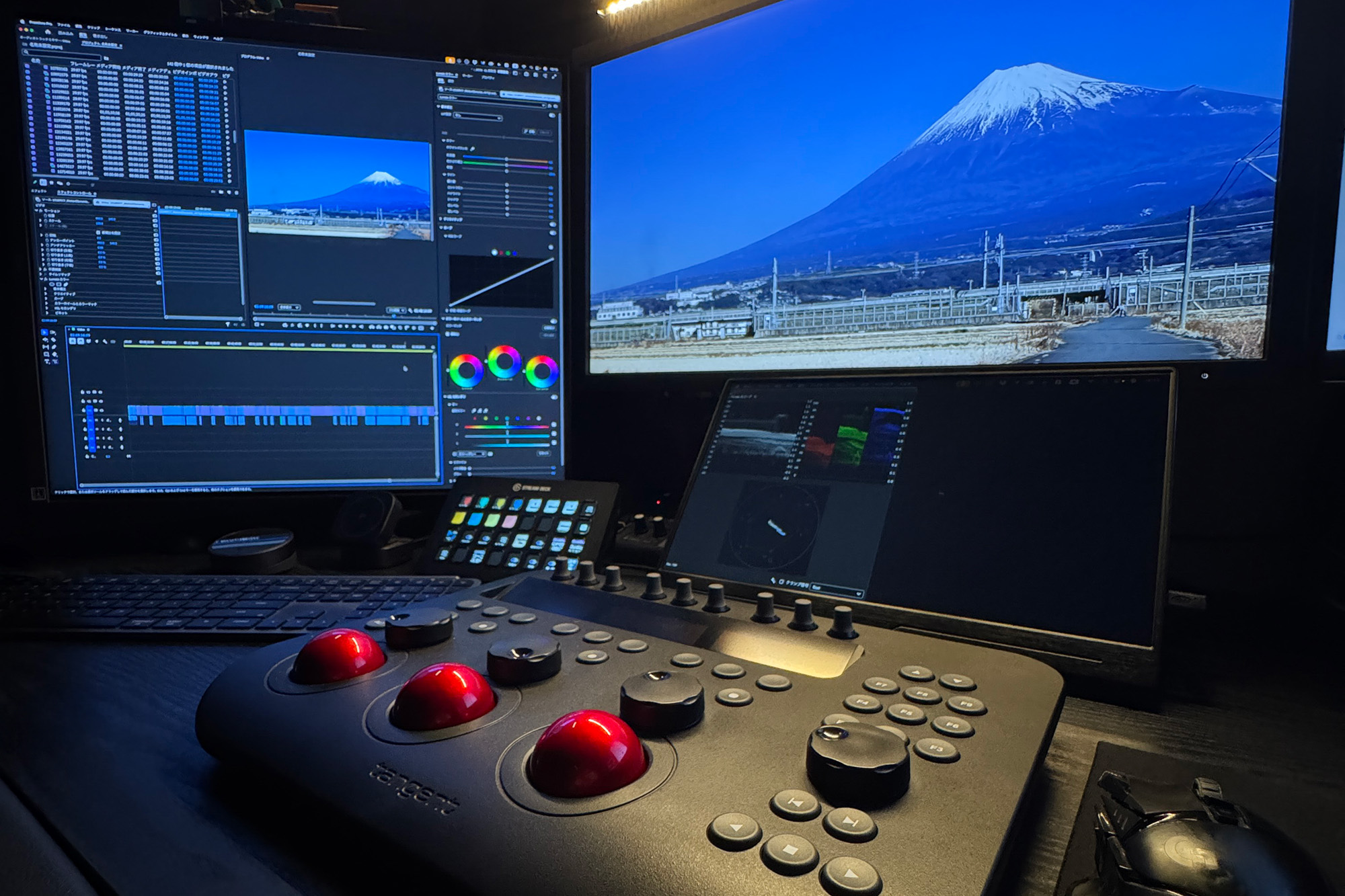
PC:Mac Studio(M4 Max)
ディスプレイ:/マウス:Logicool G502
キーボード:Keychron B6 Pro
左手デバイス・コンソール:Elgato Stream Deck、Tangent Wave2
プラグイン・スクリプト・エクステンション: Quiver、Excalibur、Keyboard Maestro
TIPS 01: ショートカットキーの割り当て

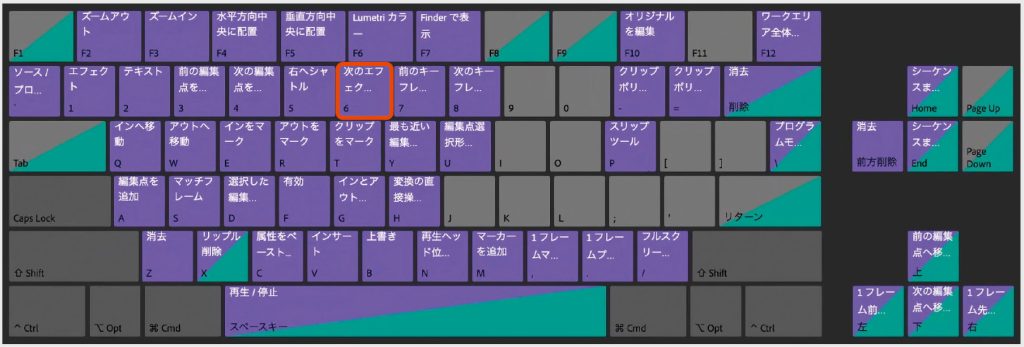
ショートカットキーを設定することでさまざまな操作が楽になる
ショートカットキーは、編集作業をするにあたりとても大事な要素です。僕のショートカットキー割り当ては基本的に左手部分に集中させており、右手はマウスかペンタブを持っているため、キーボードを触るのはテンキーか文字入力のときくらいです。
特徴的なのは、J・K・L・I・Oなどの元々よく使うキーにはショートカットを割り当てていないこと。ポスプロなどに出向いた際、空いているキーにその日よく使う一連のショートカットをその場で割り当て、後からマクロでまとめるといったことができます。
個人的に気に入っているのは、[C]キーに「属性をペースト」を割り当てていることです。例えば、全く同じパラメーターを別のカットに適用したいとき、Macの場合なら[command+C]でコピーして、そのまま[C]を押せばすぐに適用することができます。
もうひとつ、「トランスポートコントロールを表示」と「プログラムモニター」を[I]キーに割り当てています。そうすることで、トランポートコントロール未使用時に[I]を押せば非表示に切り替わり、プログラムモニターを大きく表示することができ便利です。
また、6・7・8のキーに「次のエフェクトコントロールプロパティフィルターを選択」「前のキーフーレムを選択」「次のキーフーレムを選択」をそれぞれ割り当てることで、キーフレーム周りのエフェクト操作やキーフレーム間の移動がスムーズになります。
このように、ショートカットキーを設定することでさまざまな操作が非常に楽になりますので、おすすめです。
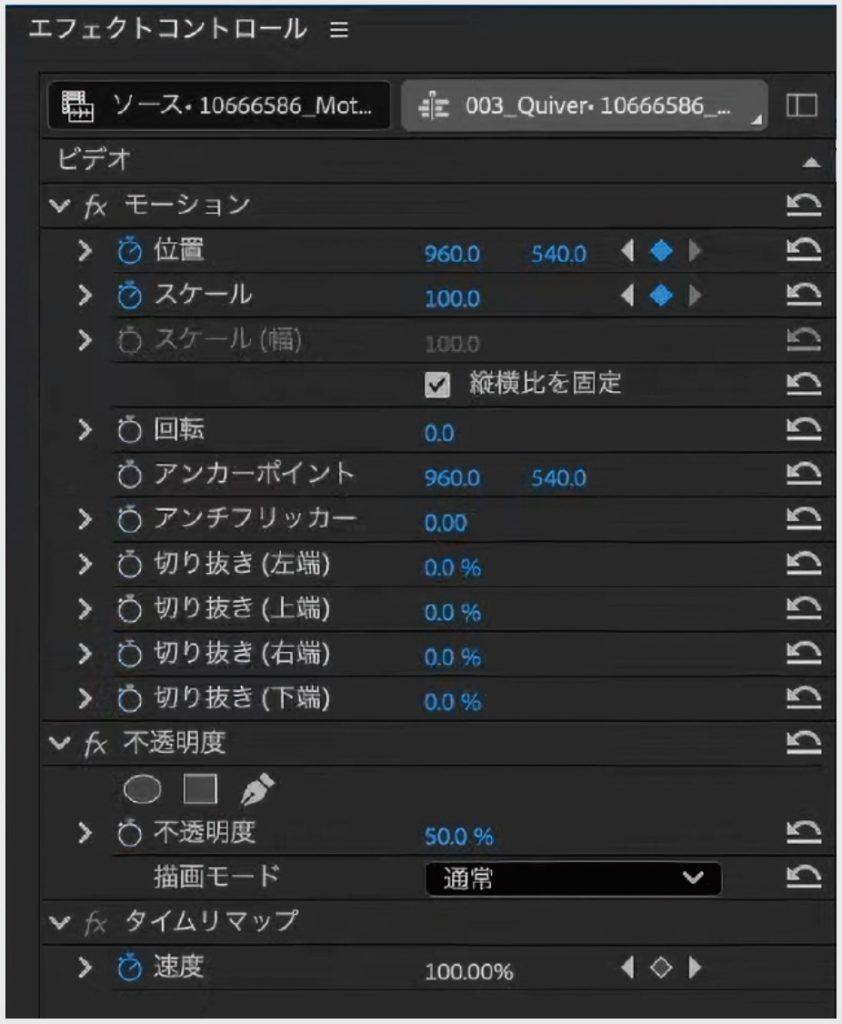
[6]キー「次のエフェクトコントロールプロパティフィルターを選択」の切り替え例
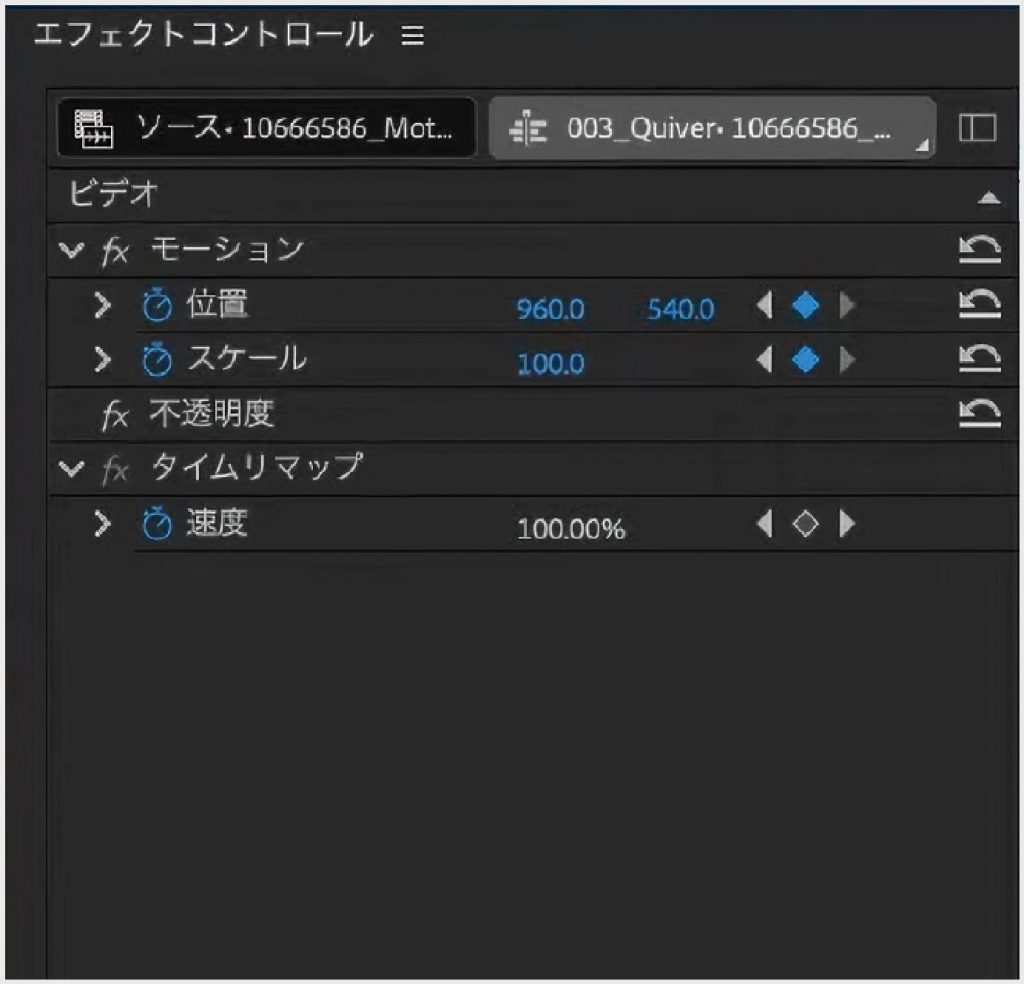
「次のエフェクトコントロールプロパティフィルターを選択」のショートカットキーを押すと、上図の左から順番に「1」キーフレームのあるプロパティのみを表示、「2」編集済みのプロパティのみを表示、「3」すべてのプロパティを表示の3種類を容易に切り替えることができる。
① キーフレームのあるプロパティのみを表示
② 編集済みのプロパティのみを表示
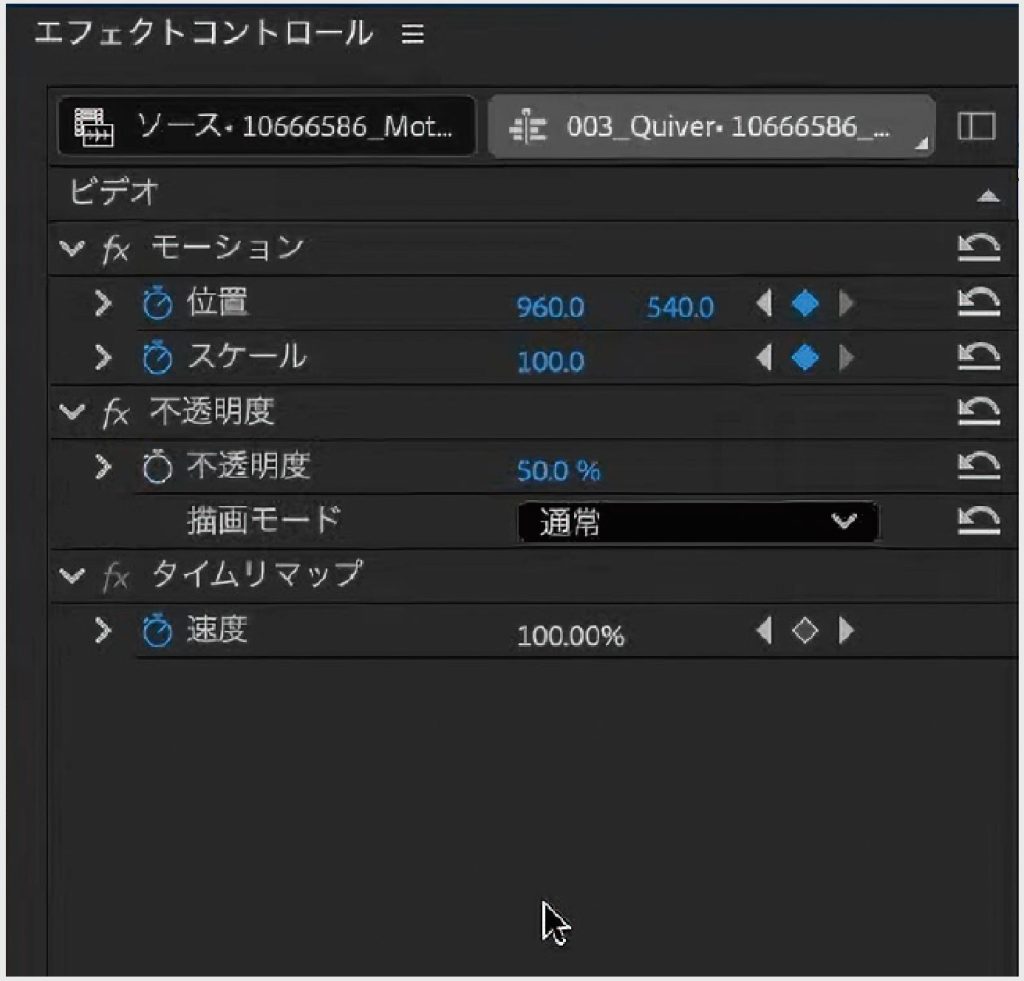
③ すべてのプロパティを表示