さまざまなパネルや設定項目を次々に扱うPremiereで効率的に作業するには、ショートカットの活用が欠かせない。Premiereでは高度なショートカット設定が可能で、うまく駆使すれば、作業時間を大きく短縮できるうえ、作業のクオリティまで一段と高められるはず。こうしたPremiereの作業効率化に詳しいのが、バラエティ番組など多数の動画を手がける、エディターT.W.こと若山友信さん。ここでは、そんな第一線のプロならではのこだわりが光る、10の作業効率化Tipsを紹介する。
※この記事は有料会員限定のコンテンツです。続きを読む場合はVIDEO SALONプレミアムコンテンツへの会員登録が必要になります。この記事の最下部にあるボタン「続きを読む」をクリックして会員登録をお願いいたします。1記事・250円。またはサブスクプランならば月額1,000円(2024年1月号より月に4-5本を配信)にて全記事を閲覧できます(既にウェビナープランや電子版プラン、ウェビナー+電子版プランにご加入の方は新規の登録は不要です)。

講師 エディターT.W.(若山友信) Tomonobu Wakayama
動画エディター。フリーランスのエディターとして、都内でバラエティ番組を中心に動画編集を手がける。「Adobe MAX Japan 2023」ショートセッション、「VIDEOGRAPHERS TOKYO 2024」Adobe STAGE、「Premiere Pro Online Meeting」、「オレらPOM」など登壇多数。
若山さんの作業環境

PCやディスプレイは作業するポストプロダクションのものを利用/マウス:Logicool G502/キーボード:Logicool G913-LN
Premiereのショートカット
2種類のショートカットを使い分ける
アプリケーションショートカットとパネルショートカット
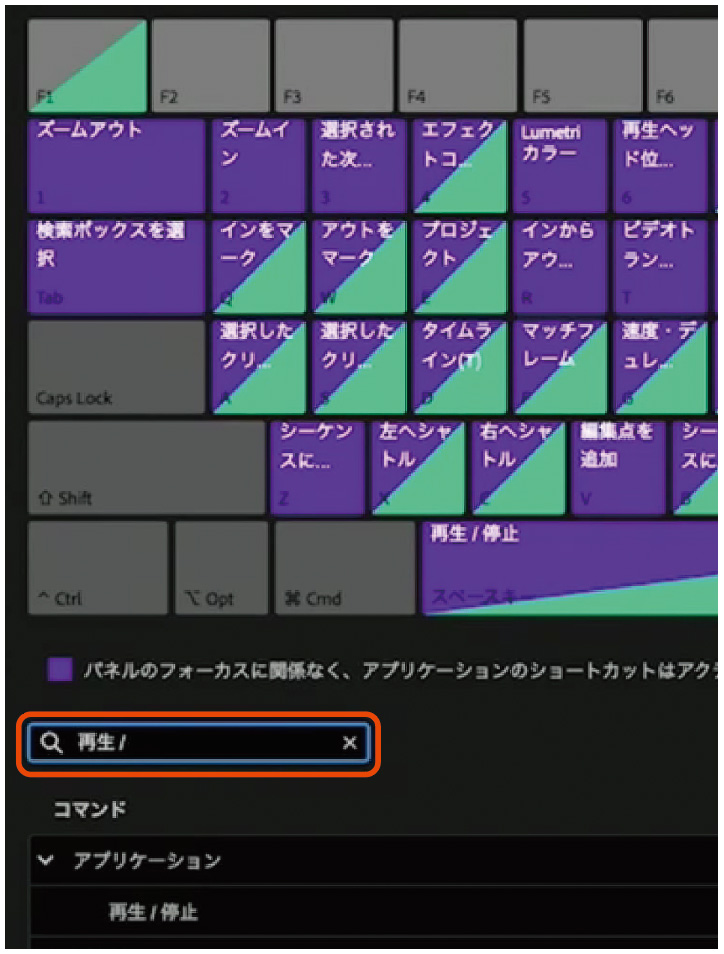
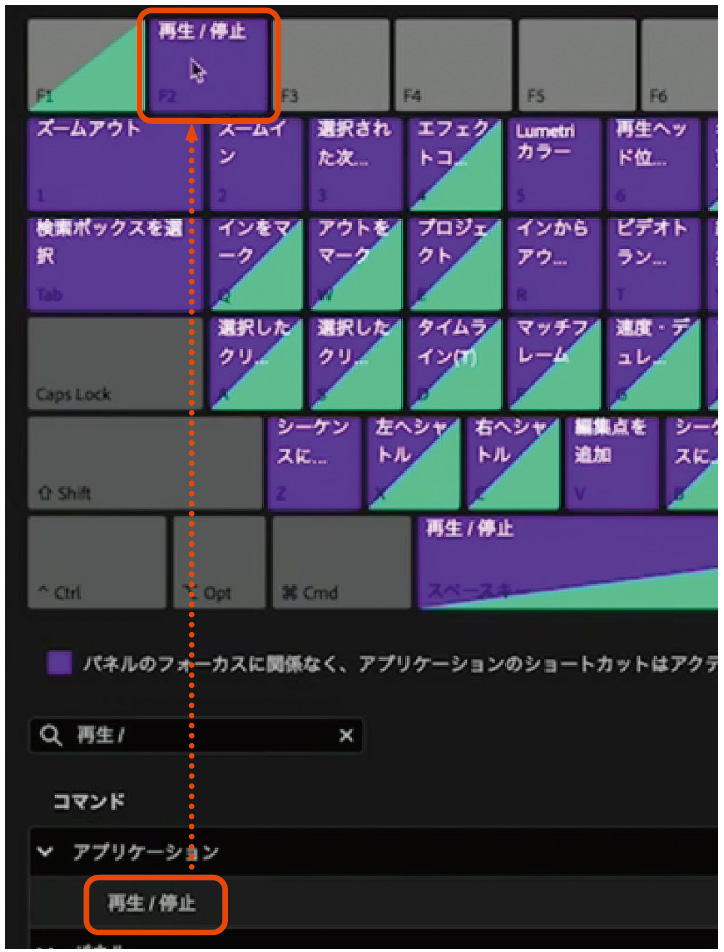
Premiereのショートカットは、[キーボードショートカット]ダイアログで設定します。[コマンド]で使用したいコマンドを探し、ダイアログ上部に表示されているキーボードの任意のキーにドラッグするだけで設定できます。
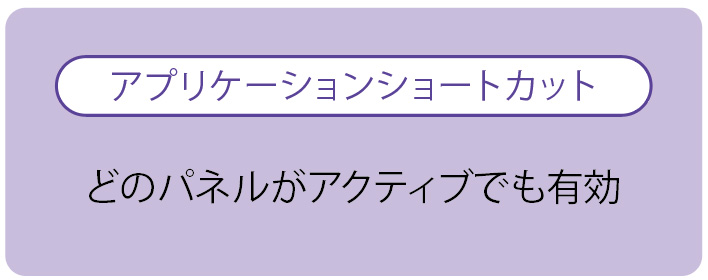
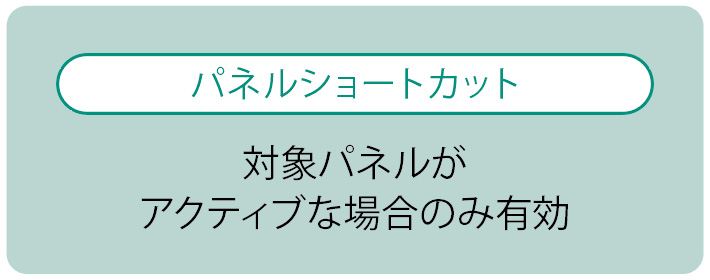
ここで注意したいのは、どのパネルがアクティブでも使える「アプリケーションショートカット」と、対象パネルがアクティブな場合のみ有効になる「パネルショートカット」の2種類があること。ダイアログのキーボード上では、アプリケーションショートカットは紫色、パネルショートカットは黄緑色で表示されます。このふたつのショートカットは同一のキーに設定することができ、この“複合ショートカット”を駆使して時短を加速させましょう。なお、その場合はアクティブなパネルのショートカットが優先されます。楽になりますので、おすすめです。
ショートカットの設定方法

[Premiere]メニュー(Windowsでは[編集]メニュー)の[キーボードショートカット]から[キーボードショートカット]ダイアログを開き、キーワード検索などで[コマンド]から設定したいコマンドを探す。

使用したいコマンドを適用したいキーにドラッグし、キーの色が変われば設定完了。アプリケーションショートカットは紫、パネルショートカットは黄緑で表示され、同一キーに両方が設定されている場合は2色で表示。
ショートカットを駆使した厳選Tips10
TIPS 01: 再生ヘッドをカーソル位置に移動する

まずタイムラインをアクティブにすることがポイント
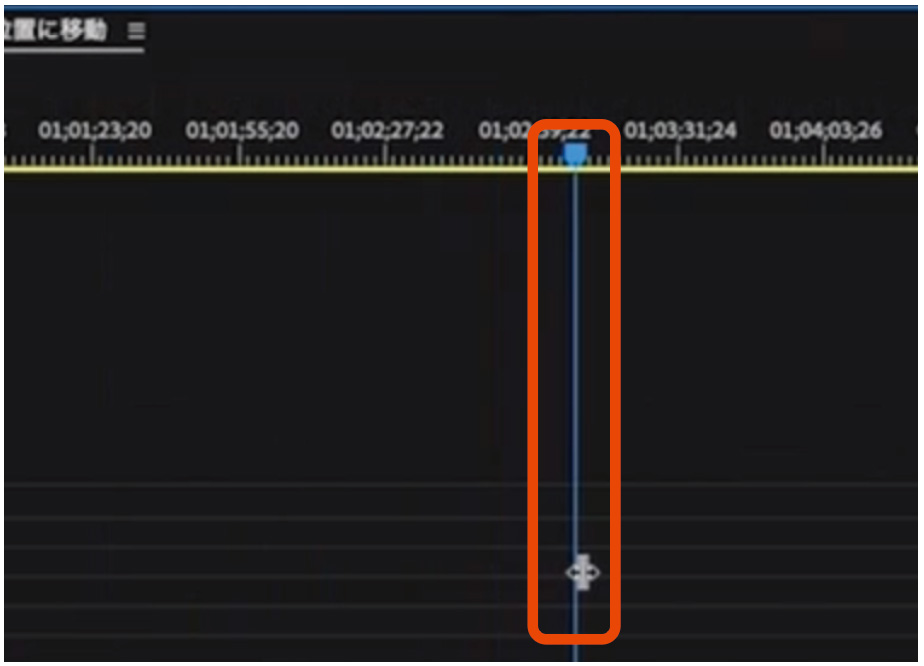
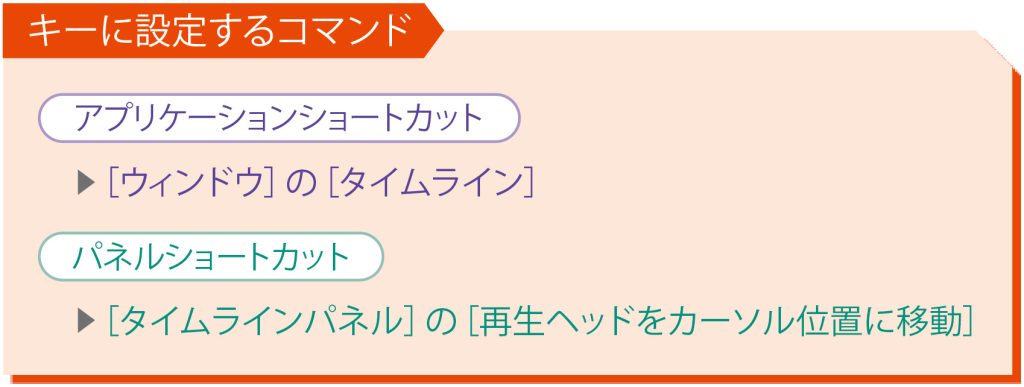
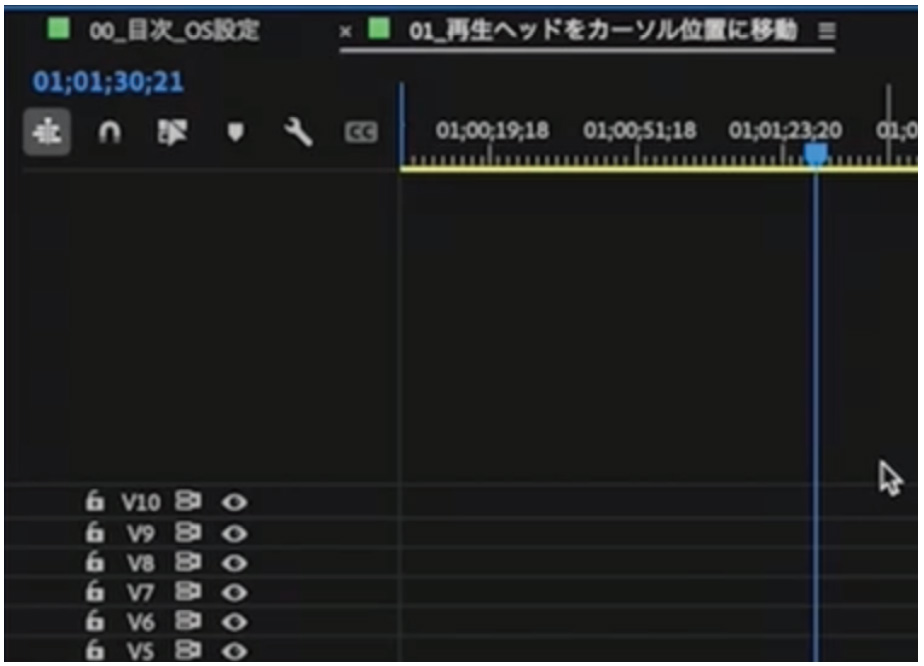
タイムラインパネルショートカットの[再生ヘッドをカーソル位置に移動]を使うと、タイムライン上のどこにカーソルがあっても瞬時にそこに再生ヘッドが移動します。ただ、タイムラインパネルショートカットであるため、ほかのパネルがアクティブだとこのショートカットが効きません。そこで、アプリケーションショートカットの[タイムライン]を同一キーに設定。これで、ほかのパネルがアクティブでも、ショートカットを押すとタイムラインがアクティブに、もう一度押すと[再生ヘッドをカーソル位置に移動]が有効になります。
設定したショートカットを押す
同じキーを押す