解説●松尾直樹
筆者プロフィール
大阪にてポスプロ勤務後、現在はフリーランスとして東京・大阪を中心に活動。DaVinci Resolveをメインに使用している。他に専門学校大阪ビジュアルアーツアカデミーにて、講師として編集を教える授業も行なっている。
日々改良されるDaVinci Resolve
この短期集中連載は今回で最終回。最後に4つの改良点をご紹介します。Ver.20はこの原稿を書いている段階で20.2.1へとアップデートされています。「エディット」ページのキーフレームをウィンドウから分離した際にカーブとキーフレームの再生ヘッドがズレていたものがまっすぐズレなくなったり、「Fusion」ページの「マジックマスク」が「2」へと進化したりと、さらなる変更が加わっています。
DaVinci Resolveは非常に進化の速いソフトだと思います。機能もそうですしリプレイエディターなど通常の編集ソフトにはない機能も搭載されています。
少し前に触ってそれっきりという方がいたら、是非また最新版をインストールして進化を体感してください。ライセンスキーはどのバージョンからでも最新版が無償で使用可能なので、そこもいいところだと思っています。NABではもしかしたら「アップデートを有償化するかも」と発表されていましたが、執筆時点では無償で使用可能です。
Blackmagic Cloudの機能拡張
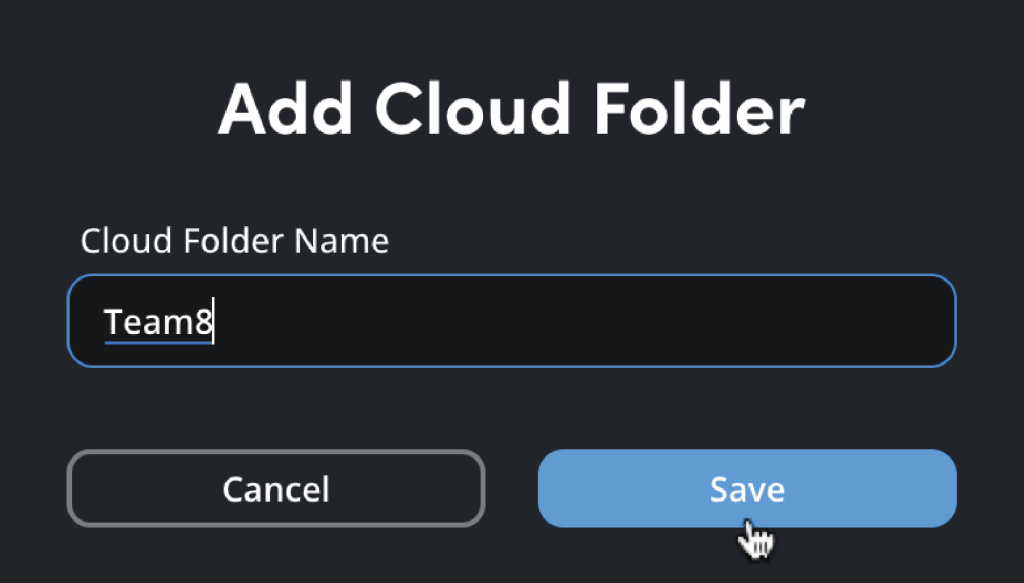
少しDaVinci Resolveから離れてしまいますが、紹介したい機能がアップデートされました。皆さんは「Blackmagic Cloud」を使っていますか? 私は複数のプロジェクトで活用しています。「Blackmagic Cloud」にログインすると「Cloud Storage」という、無料の2GBから容量によって料金プランが変わるサービスがあります。そこに「クラウドフォルダー」機能が加わり、より便利に使用できるようになりました。
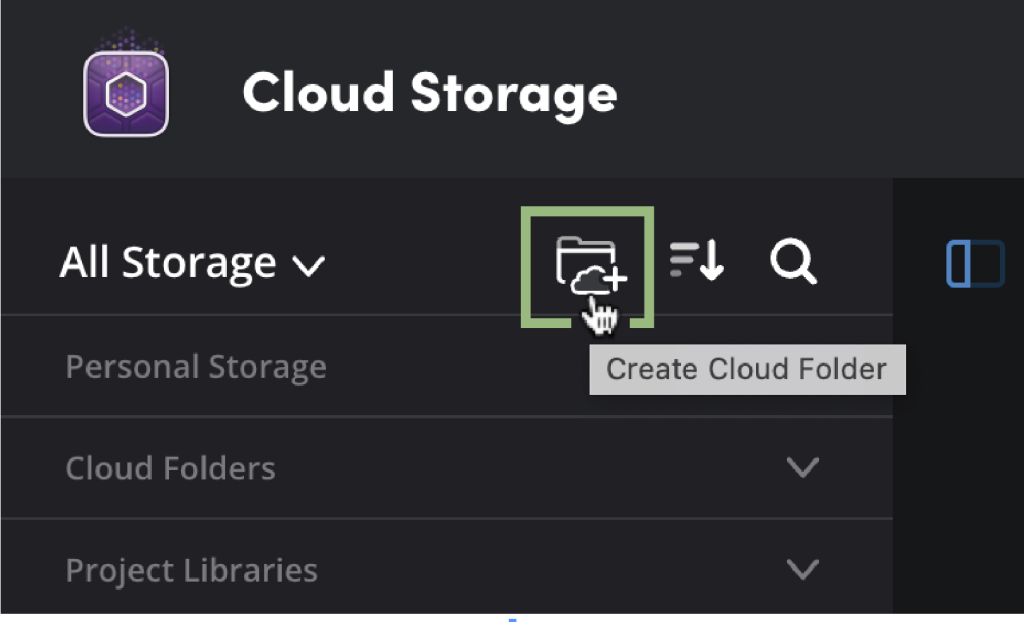
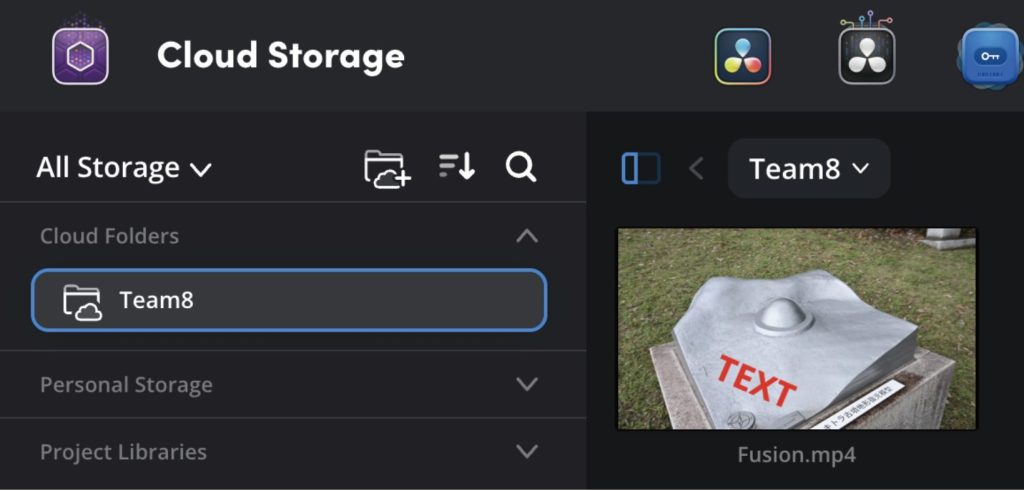
これはブラウザからも確認できます。左上に「Create Cloud Folder」ボタンが追加され、フォルダーをクラウド上に作成することができます。ファイルを追加する場合は、ブラウザへドラッグ&ドロップするだけでOKです。
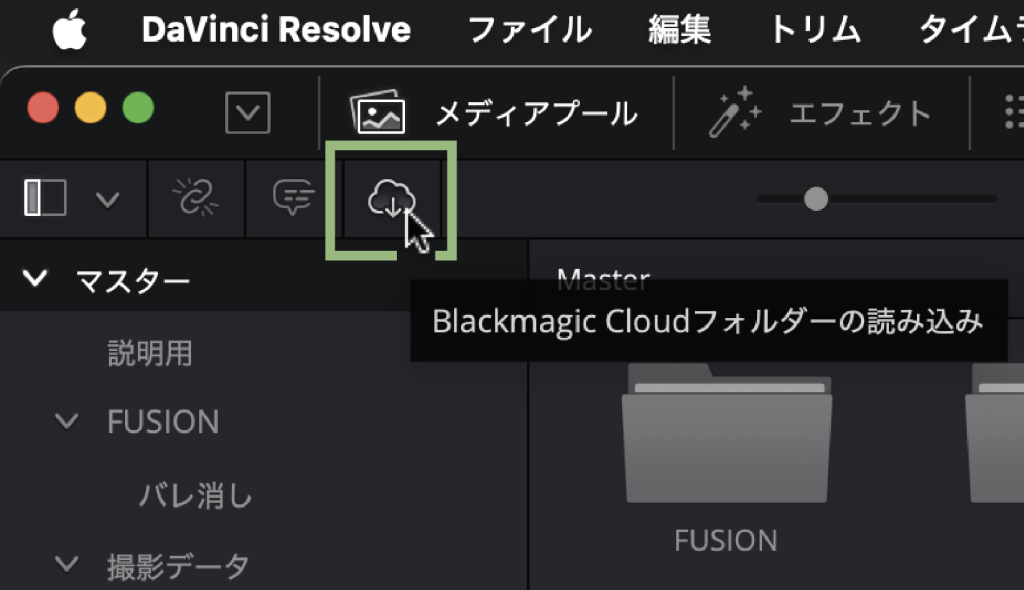
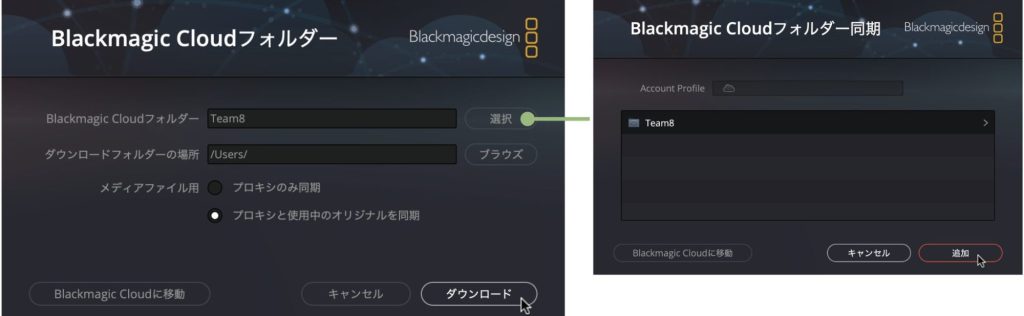
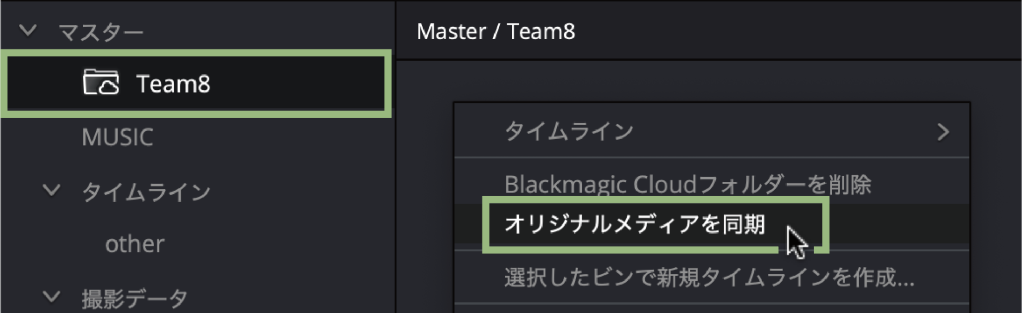
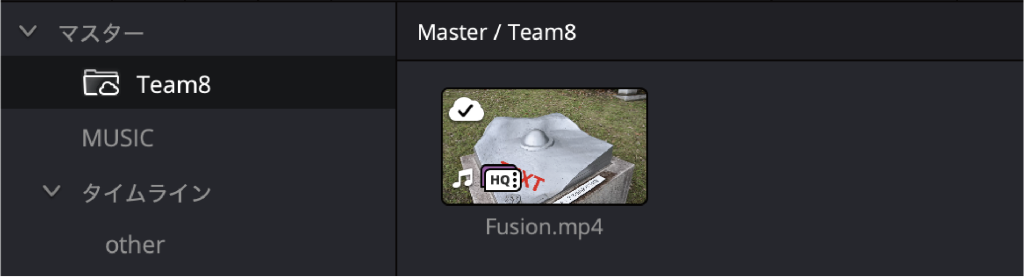
ここにファイルを入れてからDaVinci Resolveを立ち上げ、「メディアプール」の左上にある雲アイコンの「Blackmagic Cloudフォルダーの読み込み」をクリックすると、クラウドに作成したフォルダーをDaVinci Resolveのプロジェクトへ追加し、ビンとして扱うことができます。
この機能はシンプルなのですが、非常に便利です。グループで編集を行うときにロゴデータやSEなど、お決まりのセットを共有することができます。またひとりで作業する場合でも、クラウドフォルダーへ素材を入れるだけで追加時に設定した画質でアップが可能です。
プロジェクトをまたいで共有したい素材をまるごと上げておいて、別プロジェクトにも追加すれば、素材が迷子になることがなくなります。ただ現状、タイムラインを同期することはできないようなので、あくまで素材をアップして使うためのフォルダーと理解してください。
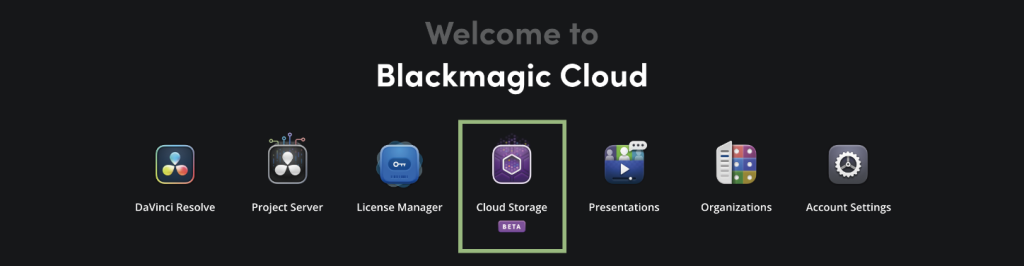
アップロードから読み込みまで
↓
↓
↓
↓
↓
↓
Fusion タイトルの背景表示やグレーディング結果を反映
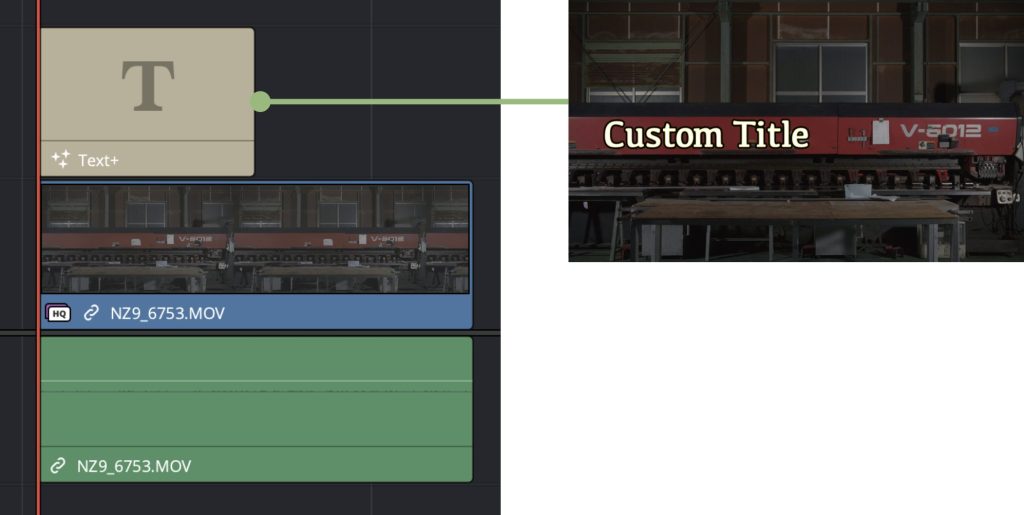
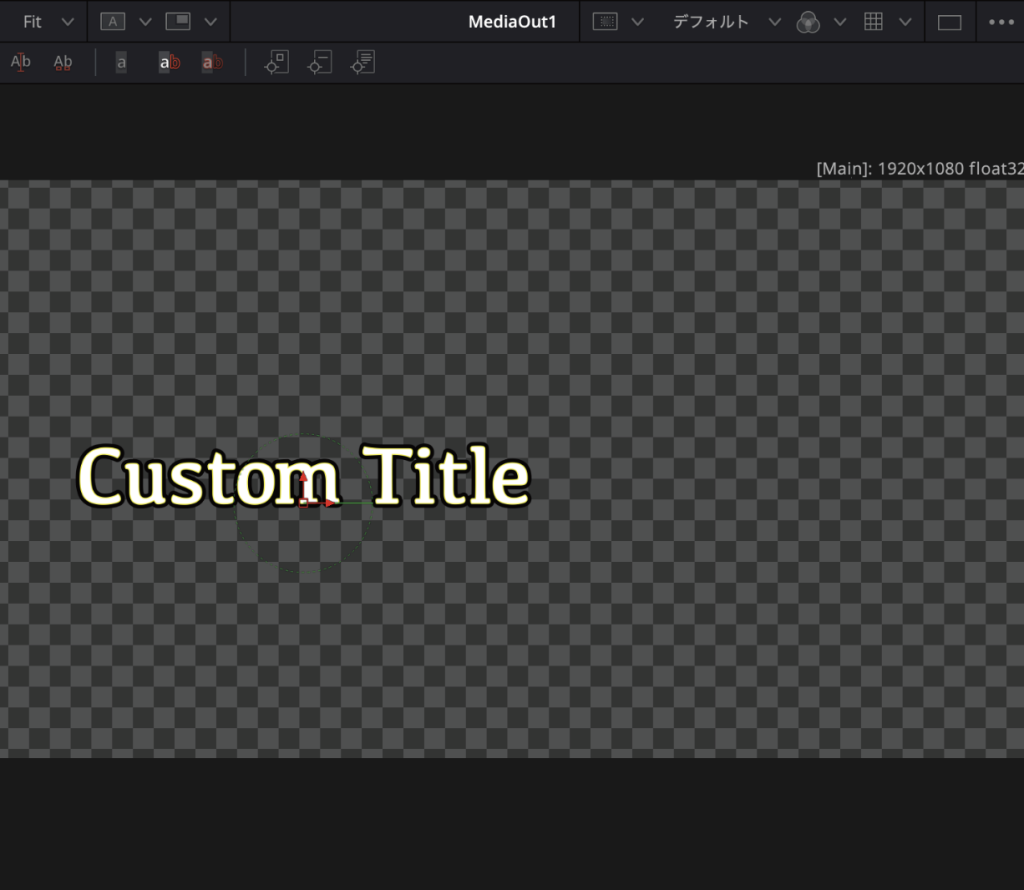
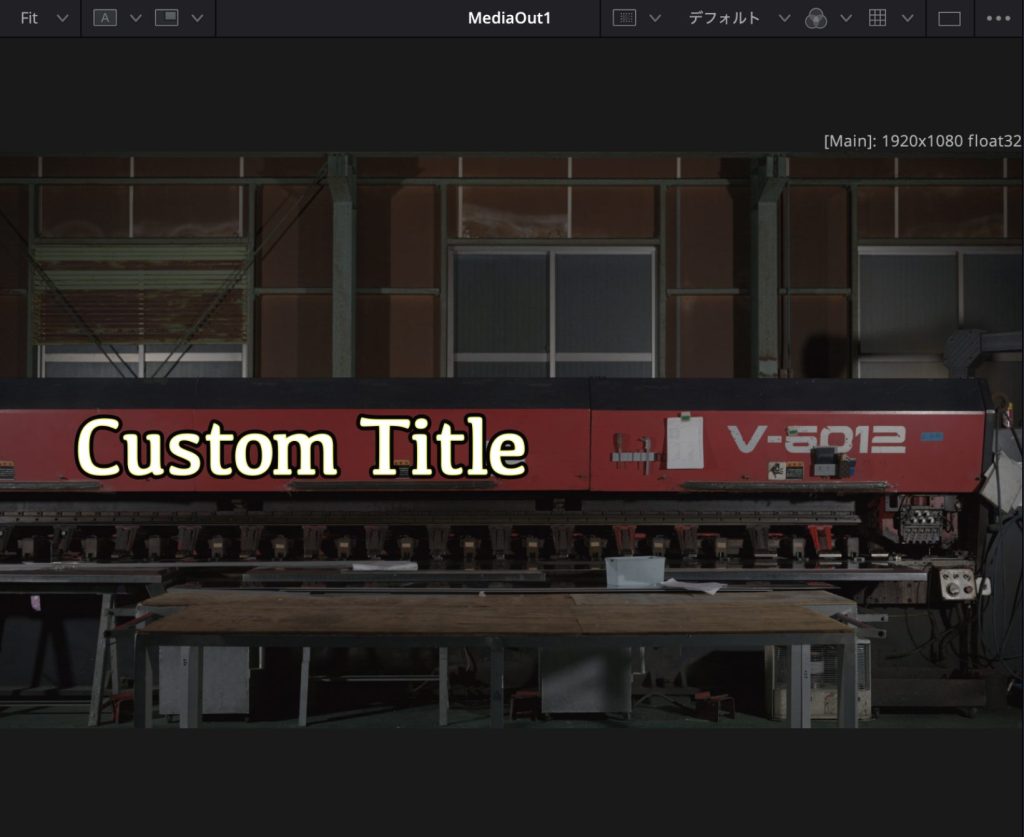
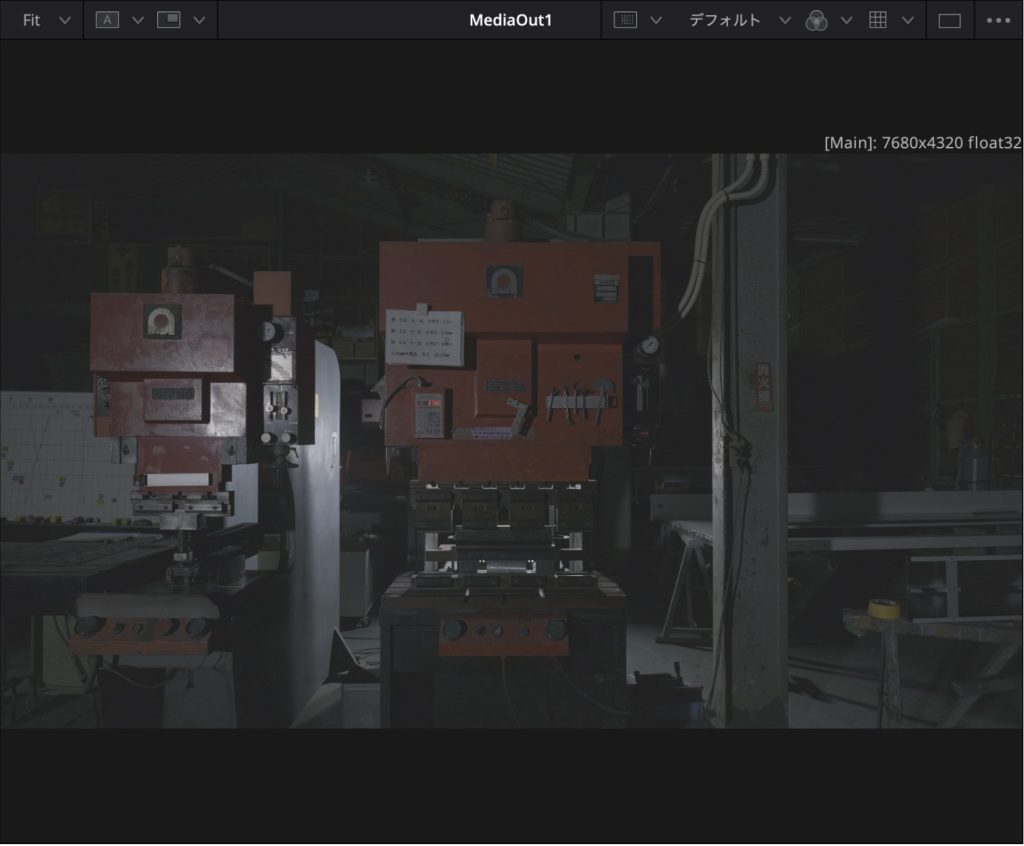
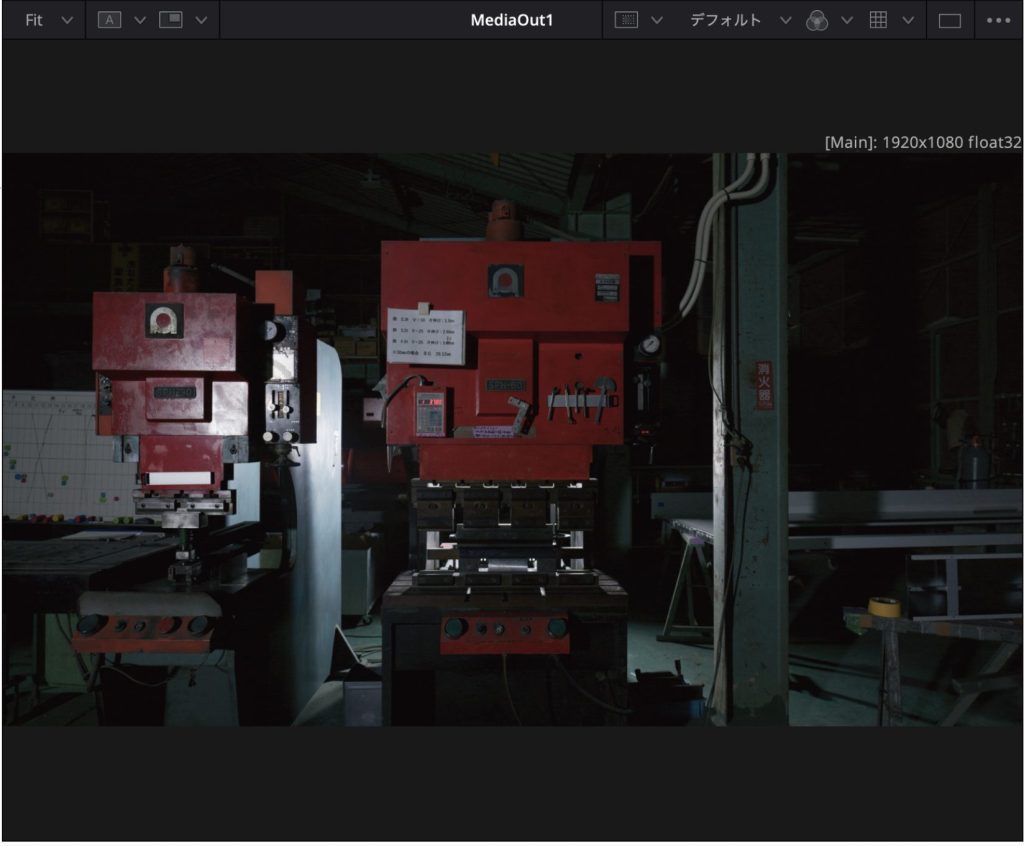
「Fusion」ではこれまで、「エディット」ページで動画クリップの上のトラックに作成した「テキスト+」のクリップを開いても、Fusionのビューア上では背景動画を表示できなかったり、「カラー」ページでカラーグレーディングをしていても、その結果を反映させた状態で作業できませんでした。
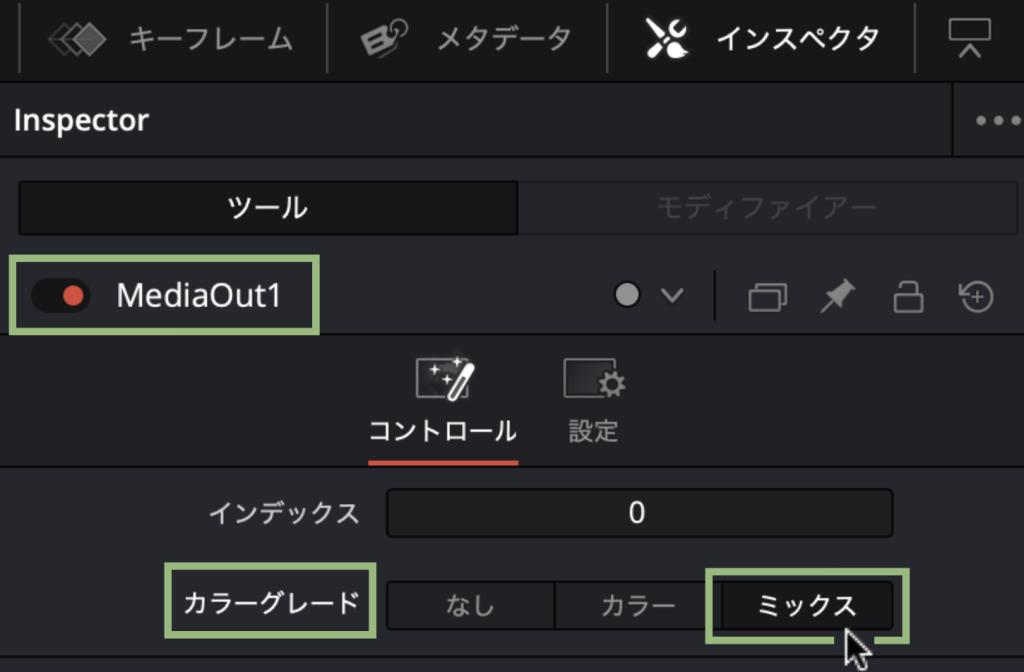
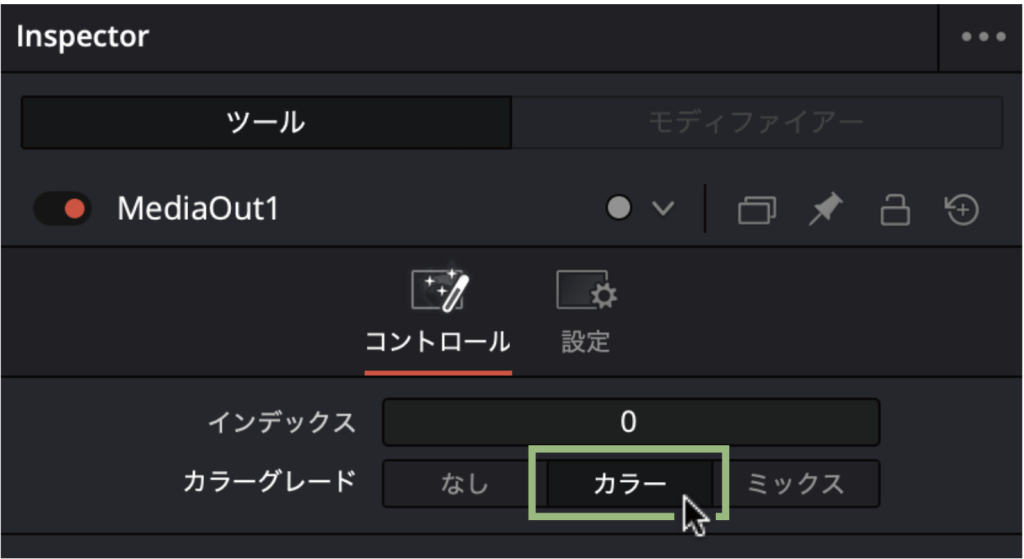
それがVer.20では改良され、「MediaOut」ノードのインスペクタを開き、「コントロール」タブの「カラーグレード」の設定を変えることで対応できるようになりました。
「ミックス」を選択すると「テキスト+」クリップの背景動画を表示でき、グレーディングされていればその結果も反映されます。また、カラーグレーディング済みのクリップを開いてFusionで作業する場合も、「カラー」を選択すればその結果が反映された状態で作業ができるようになりました。結構不便でしたので、この改良は非常に役立っています。
↓
↓
↓
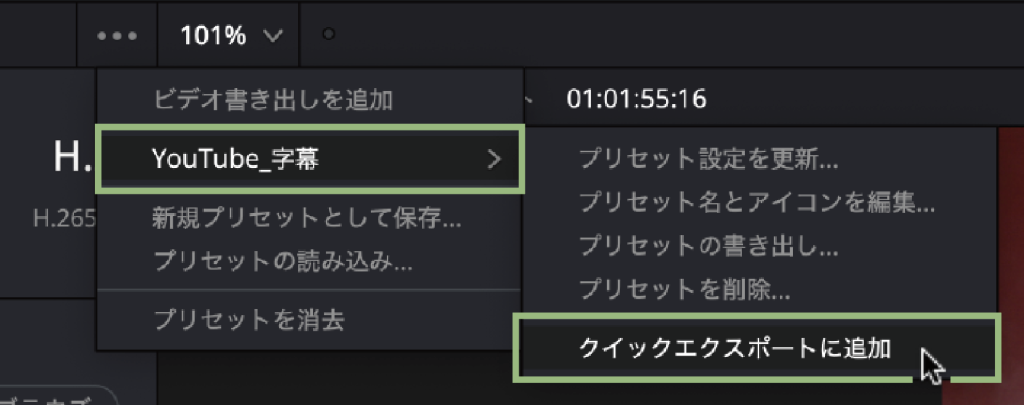
「カスタム書き出し」の設定を「クイックエクスポート」に追加
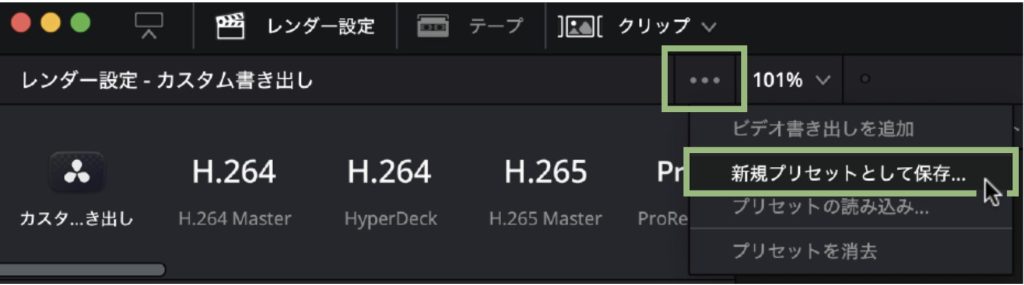
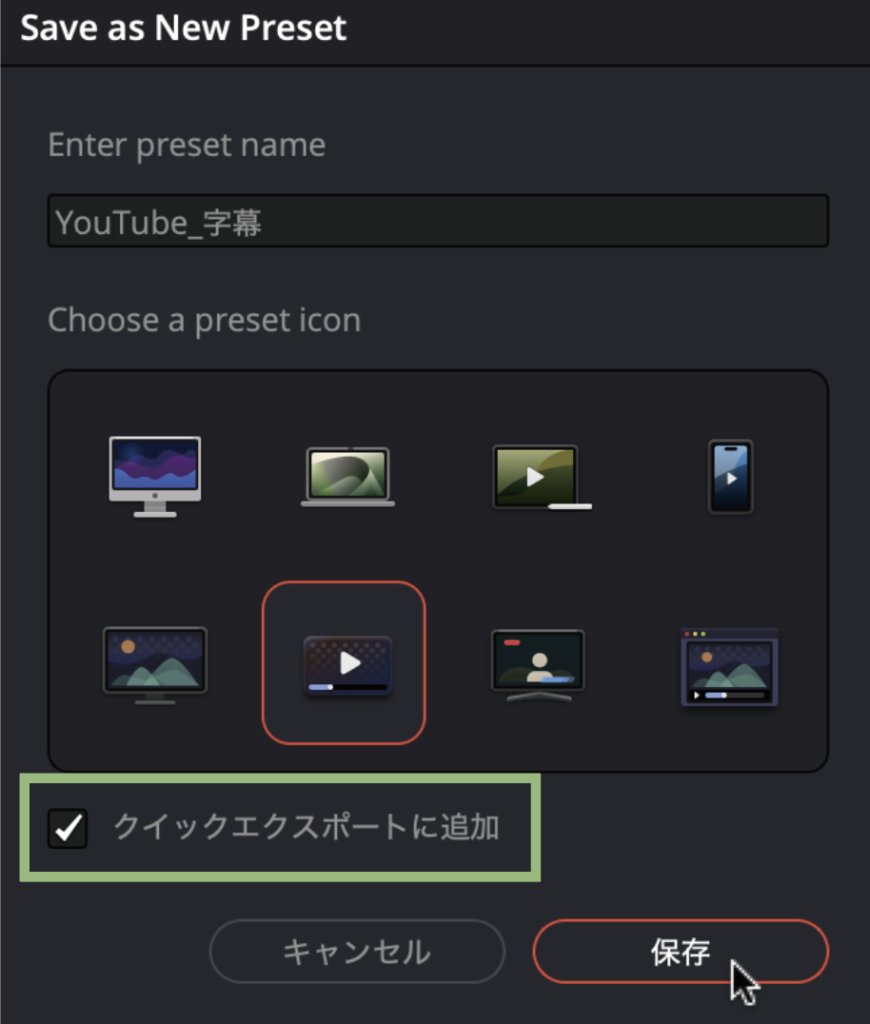
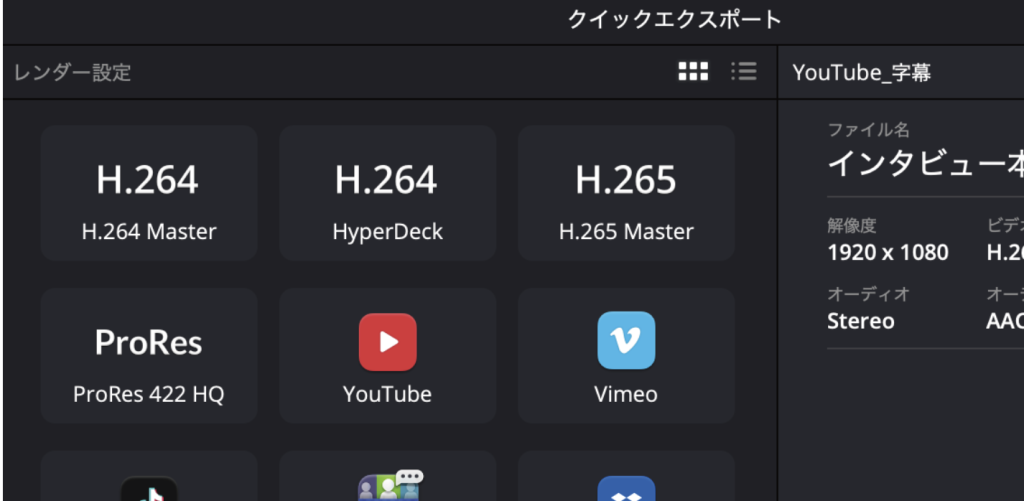
皆さんは「エディット」ページや「カット」ページの「クイックエクスポート」を使っていますでしょうか? 私は正直、これまであまり使っていませんでした。理由は単純です。自作の書き出しプリセットが使えなかったからです。Ver.20では自作プリセットを「クイックエクスポート」に簡単に登録できるようになりました。
ただし、少し注意点があります。字幕の焼き付けには対応するようになりましたが、オーディオノーマライゼーションには未対応です。ファイル名の設定も機能せず、タイムライン名が付けられますので、自分で名前を変える必要があります。あくまで「クイックエクスポート」の画面に表示される設定だけが有効になる簡易的な書き出し機能として使うのがよいと思います。それでも2ステップで書き出せるので、ちょくちょく使うようになってきました。
↓
↓
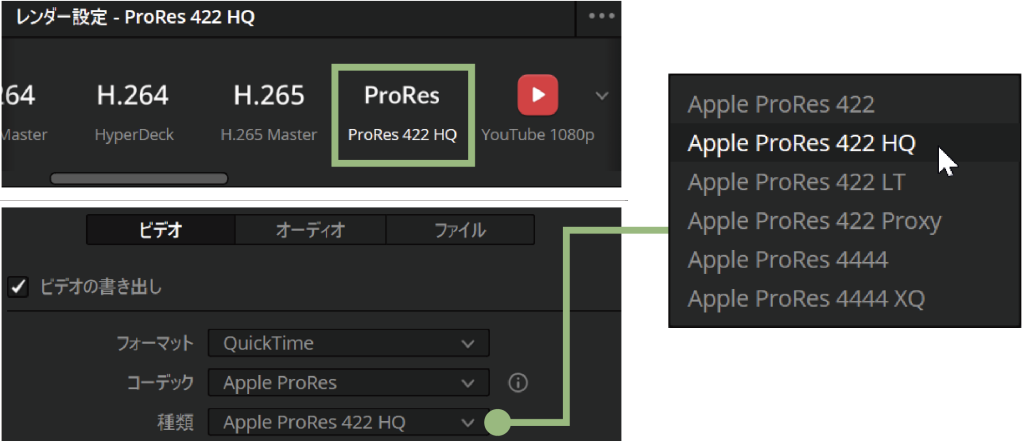
番外編・Windows版でもProRes書き出しが可能になった
正確にはVer.19.1.4からの対応になるのですが、Windows版でもProRes形式での書き出しが可能になりました。これは非常に助かるアップデートでした。Win版ではProResファイルを出力できないので、レンダリングはMac版で行なったりしていたのですが、それも必要なくなりました。「クイックエクスポート」にも「ProRes 422 HQ」での出力がデフォルトで登録され、自作プリセットでProResを選んでも、当然追加することは可能です。
【最新刊のご案内】
仕事で使える! DaVinci Resolve講座 実際の映像制作を想定した実例で学ぶ
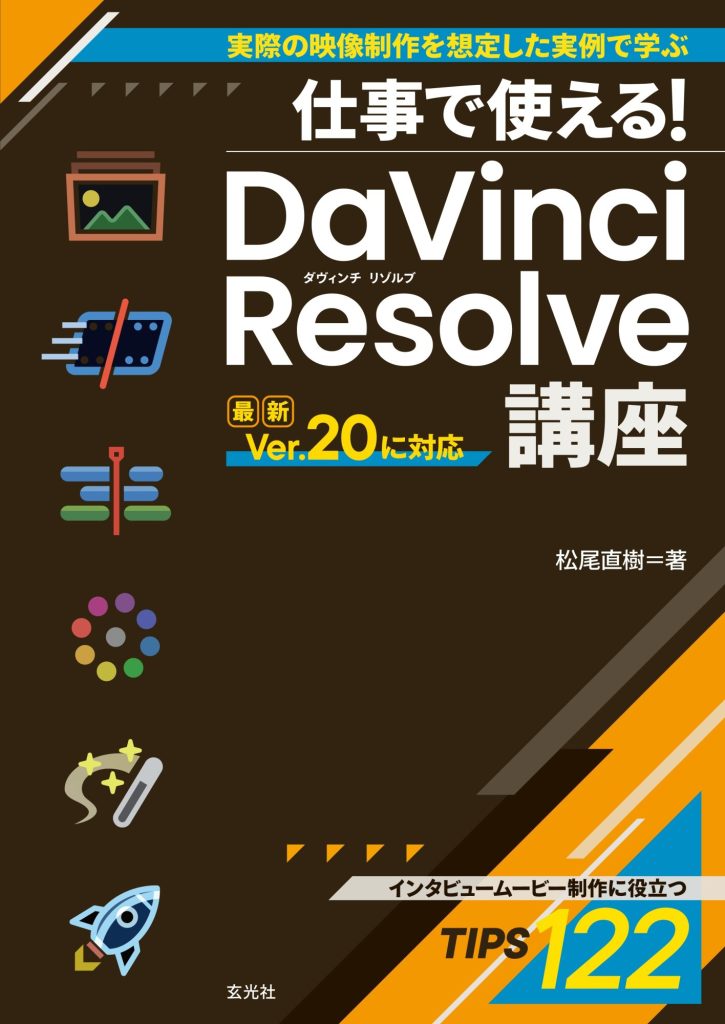
筆者の松尾氏が行なったVIDEO SALONウェビナー「仕事で使えるDaVinci Resolve〜プロモーションムービーを実例に効率的な編集テクニックを1カ月でマスターする!」をVer.20を使用しながら再構成して書籍化しました。
2025年7月22日発売/本体3,000円+税