レポート◉松尾直樹
先日、DaVinci Resolve21のベータがNAB2026にて発表されました。4月30日の段階ではベータ2になっています。NABでDaVinci Resolveの新バージョンが発表されるのは毎年恒例ですが今回のアップデートでもかなり大きなアップデートと機能改善が行われました。
目につくのは「Photo」ページの追加です。久しぶりに新しいページが追加されました。DaVinci Resolveを写真の現像ソフトとして使うという手法は、何年か前からちらほら聞いていたのですが、今回のアップデートで大幅に機能強化されました。私は業務で写真を現像することはほとんどないため、このページ紹介は別の人に任せるとして、ここでは仕事で使えそうな新機能をピックアップしてみたいと思います。
AIまわりで追加になった機能が主になりますが、
- AIフェイス年齢変換
- AI CineFocus
- AIフェイス形状調整
- AI UltraSharpen
- キーフレーム(エディットページ)
- マクロエディター(Fusionページ)
以上をピックアップしました。
これ以外にもかなり大量に細かくアップデートされています。私もまだ全てをじっくりさわれていないぐらいです。
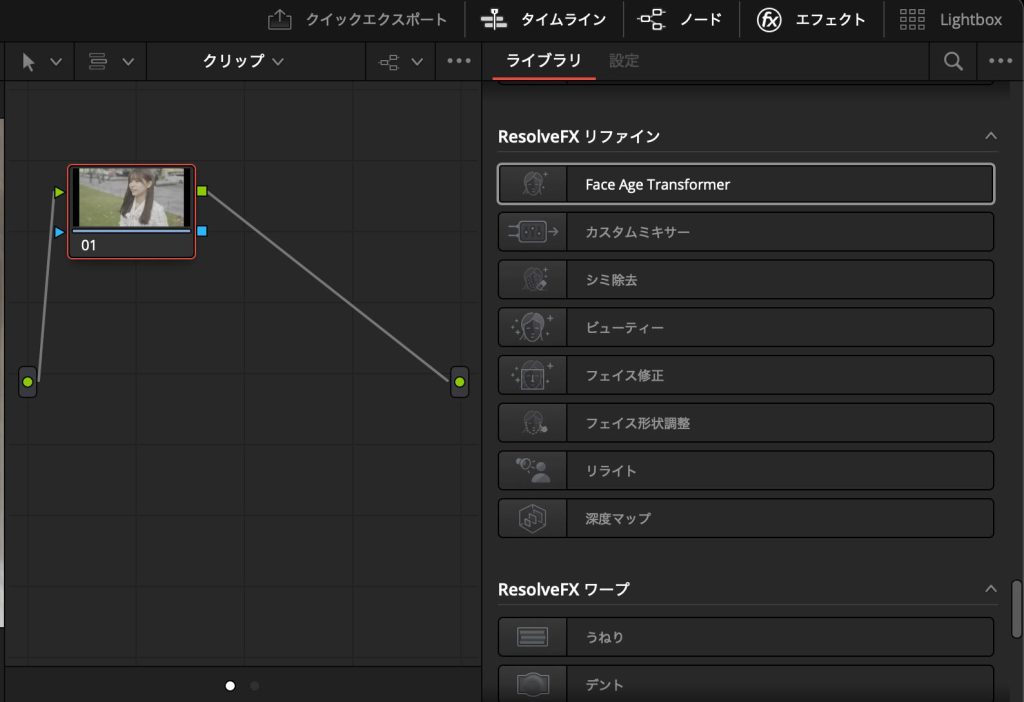
AIフェイス年齢変換
まずはひとつ目のAIフェイス年齢変換です。AI機能は大きく取り上げられてる目玉機能の一つですが、この機能は強力です。見た目年齢の調整が行えます。動画の演出でエイジング例で老化させたり若返らせたりという加工はよくあると思いますが それが一発でできます。
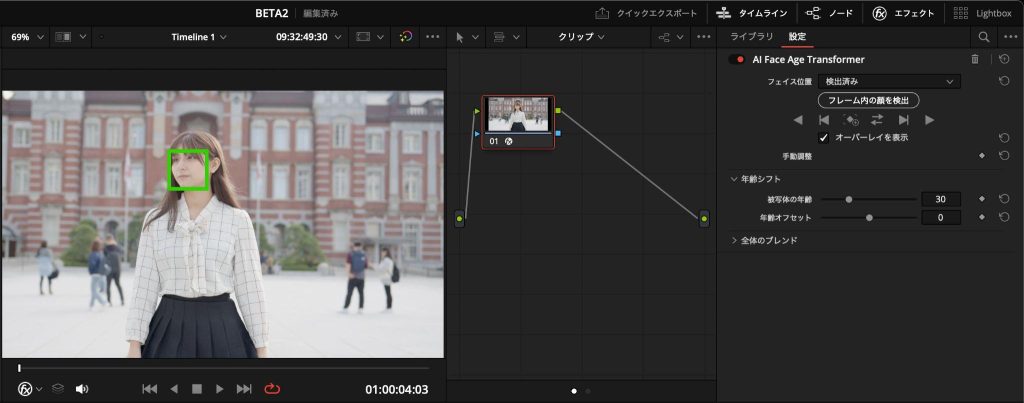
「フレーム内の顔を検出」を押して顔に枠が出たら下の「双方向トラッキングボタン」を押します。
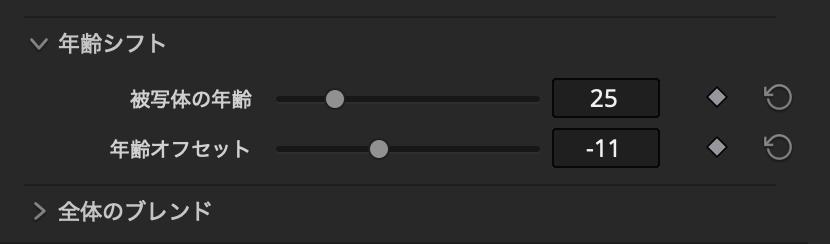
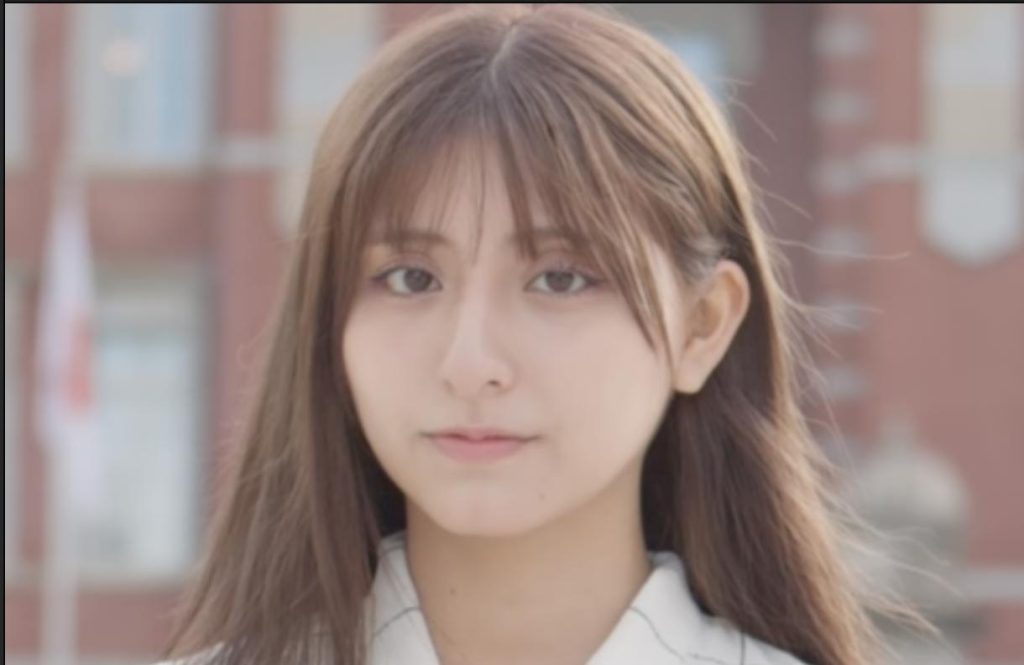
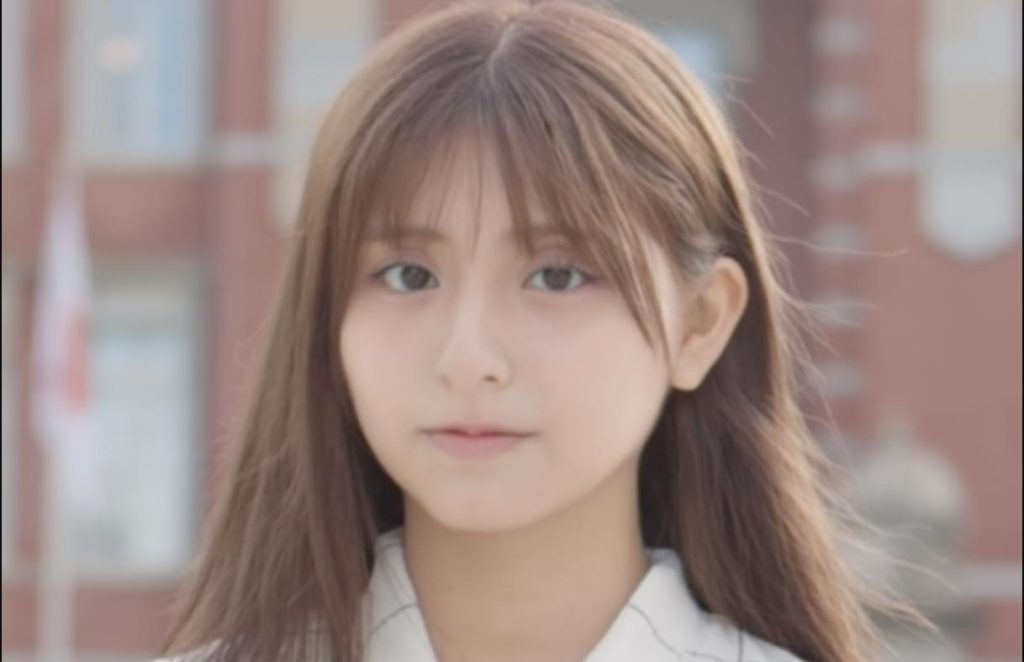
齢シフト量は操作した感じは目安的な物で適時見ながら調整すると良いと思います。手動でやると果てしない時間がかかるこのような処理を3ステップで簡単にできるのは良いですね、加齢方向は人工物感はありますがしっかり変化します。だたし、カットが変わってしまうと印象が変わるため調整しながら使う必要があるのと、そこそこマシンパワーを使うのでしっかりした性能のマシンを用意する必要があります。
AI CineFocus
こちらの機能はパンフォーカスの映像に対してボケを追加できる機能になります。映像から奥行き情報を読み取って深度に合わせたボケ味が追加されます。
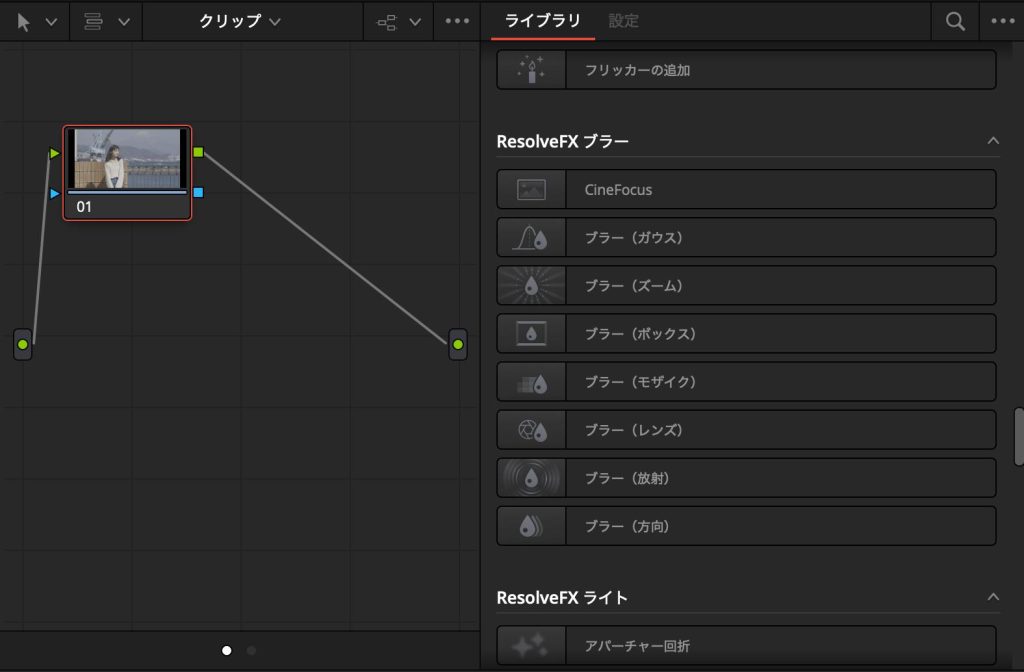
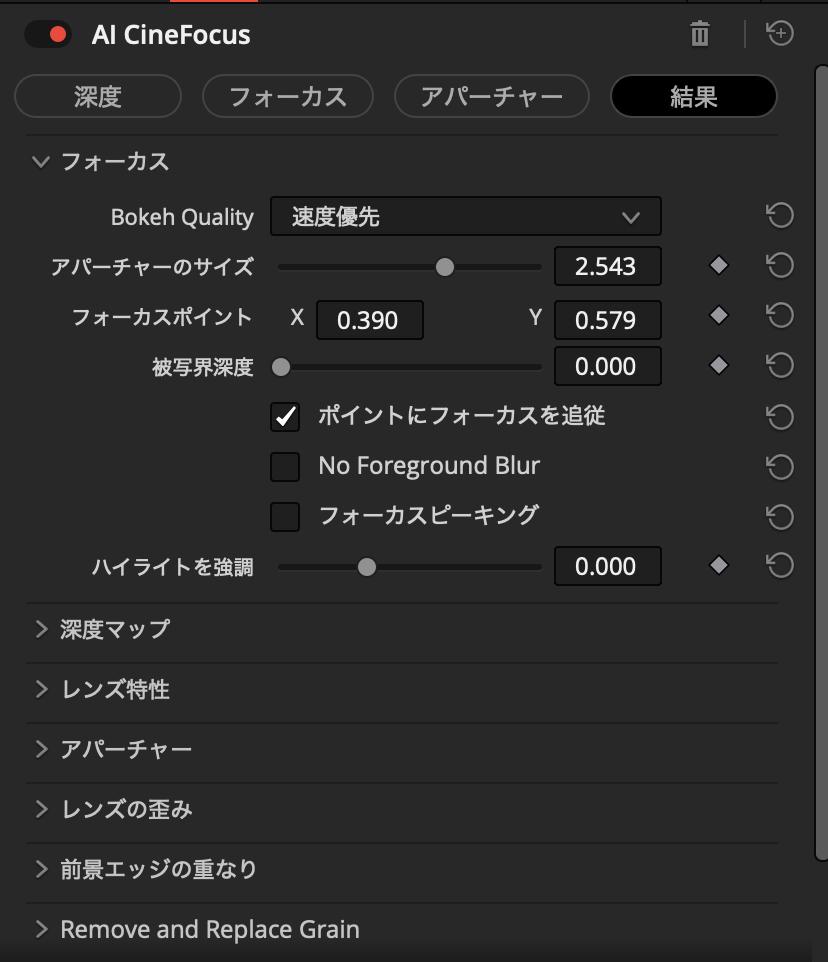
ポイントにフォーカスを追従にチェックを入れると任意の場所にピントを合わせてそこからの深度計算が行われます。
以下の作例は、人物にフォーカスを合わせて背景をぼかしました。手すり周辺もうまくマスクされて背景にボケが入っています。
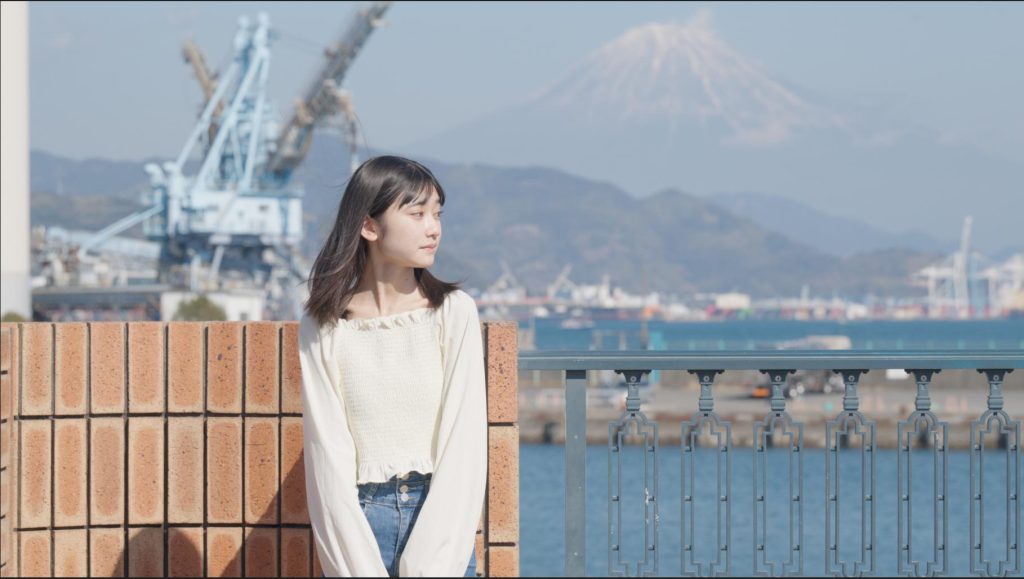
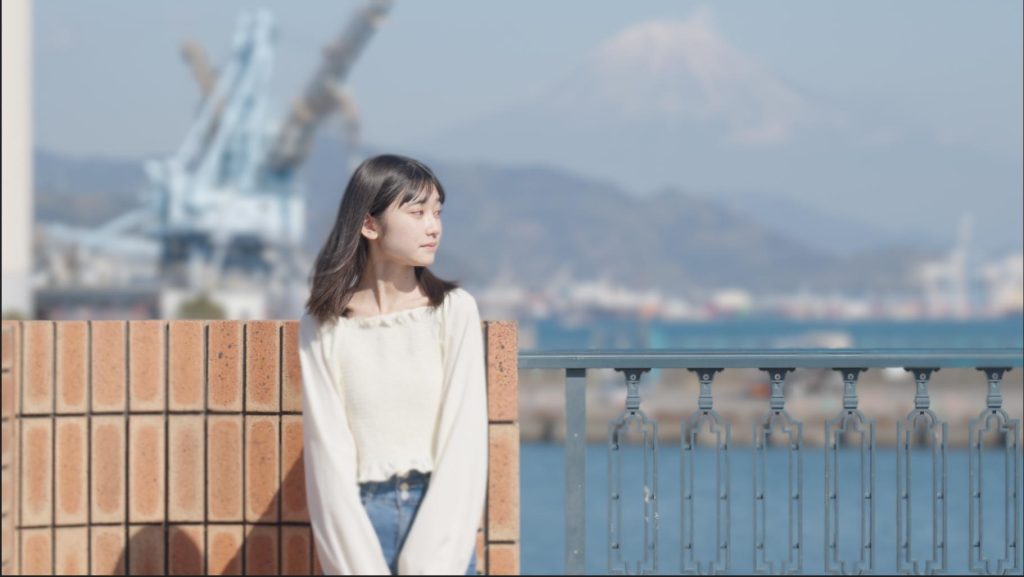
トラッカーでポイントを追跡も可能です。
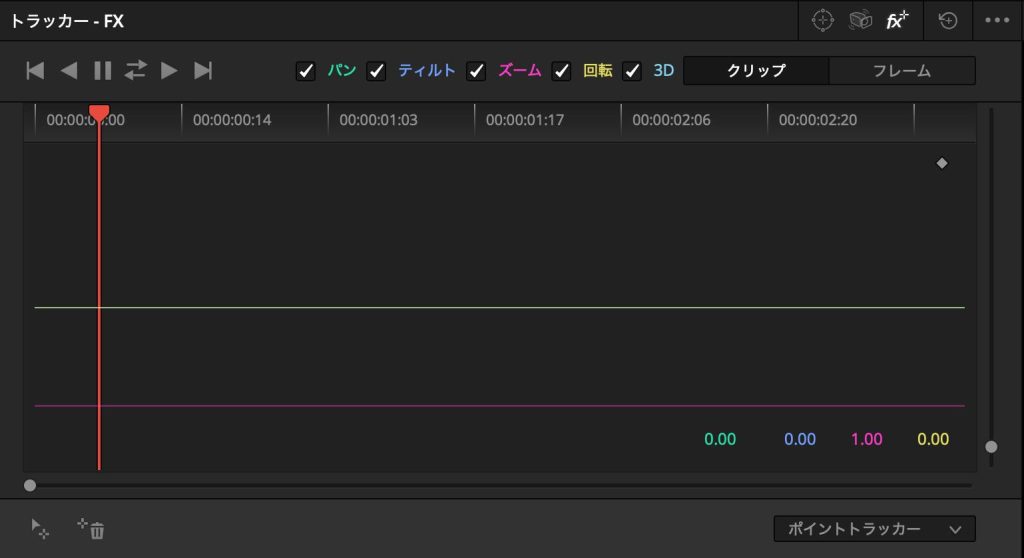
トラッカーモードをFXに切り替えて、左下のトラッカーポイントを追加、合わせたい場所にポイントを合わせトラッキングしてください。
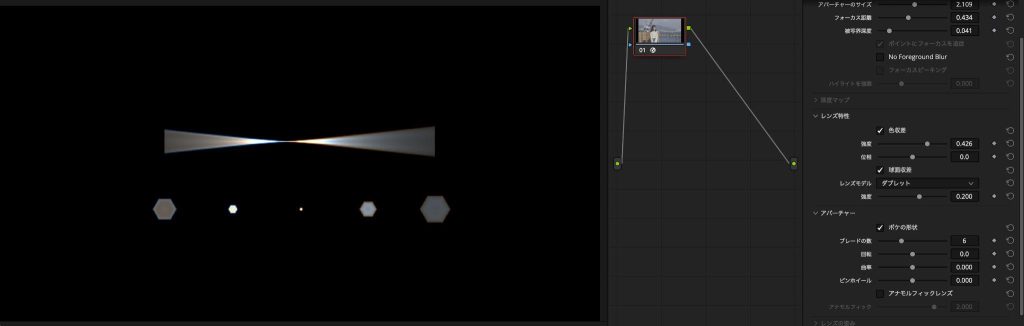
こだわりを感じるのはデフォーカスのオプションです。ボケの収差やボケの絞り形状まで設定できます。上手く調整すれば自然なデフォーカスを作ることができます。
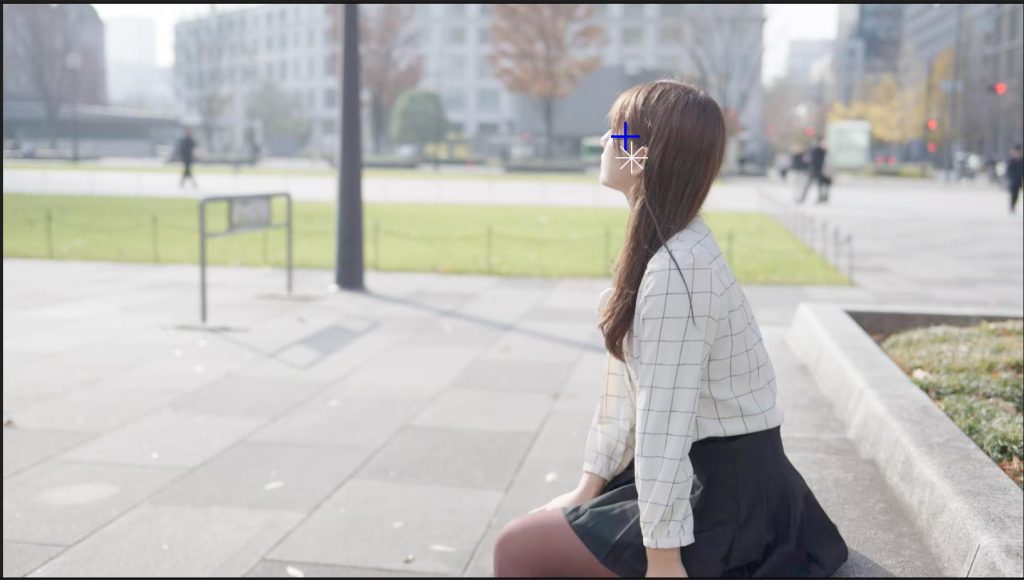
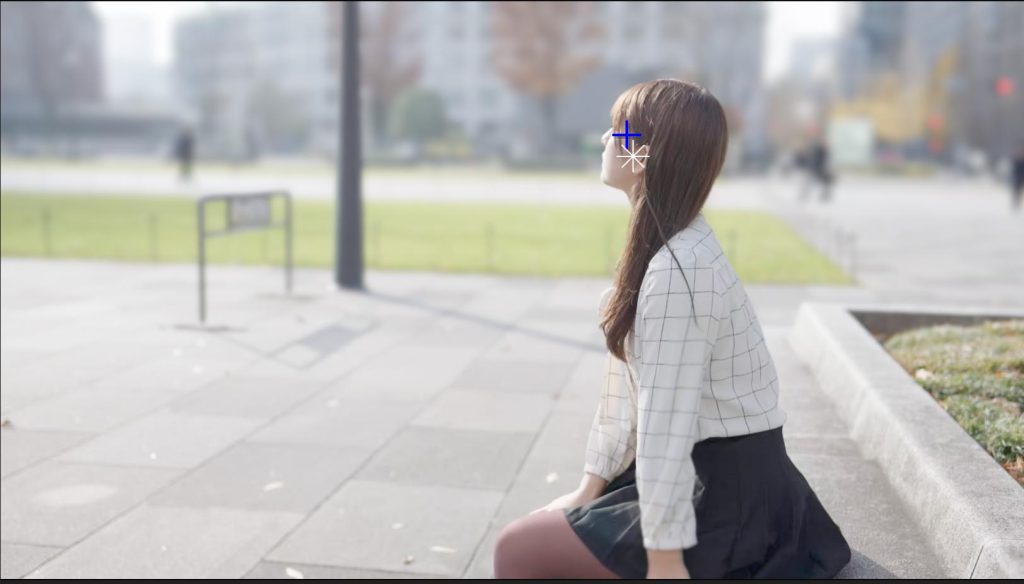
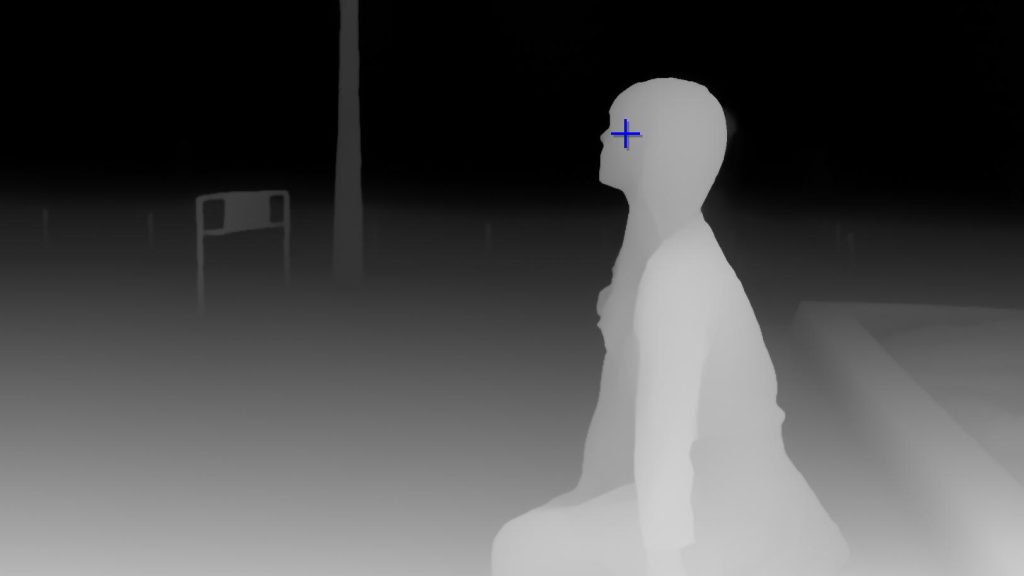
このモノクロ映像は白が手前黒が奥を表す深度マップです。内部ではこのように処理され、だんだん遠くなる映像でもこのように連続的にデフォーカスがかかります。
電柱なども認識し深度マップに表示されています。
結構自然にデフォーカスできるので少し深度深めに撮ってしまってもある程度調整できるので演出に幅が出ると思います。
AIフェイス形状調整
この機能も顔に関する機能ですが任意の場所に歪みを加えることで表情を含めた印象を変化させられます。
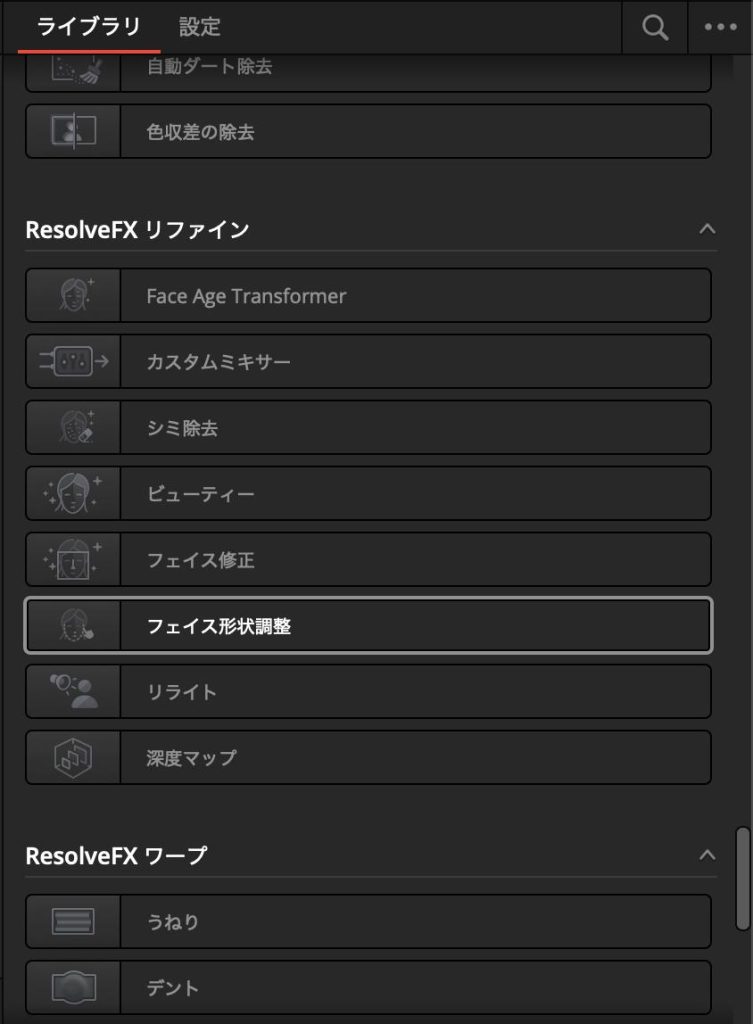
フェイス形状調整で登録されています。これは日本語の名前ですがベータでは結構翻訳されていない項目があります。あくまでベータであることに留意が必要です。
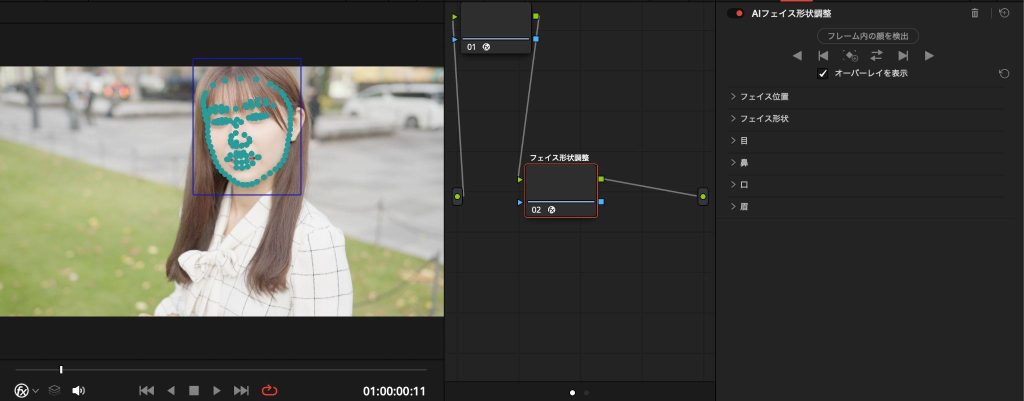
他と同じく顔を選んでトラッキングして準備します。
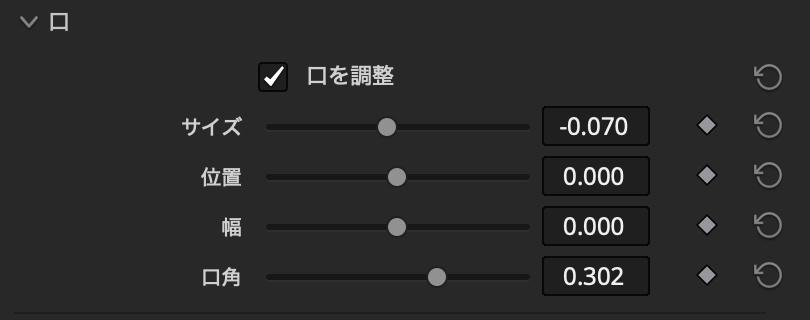
笑っていない表情を
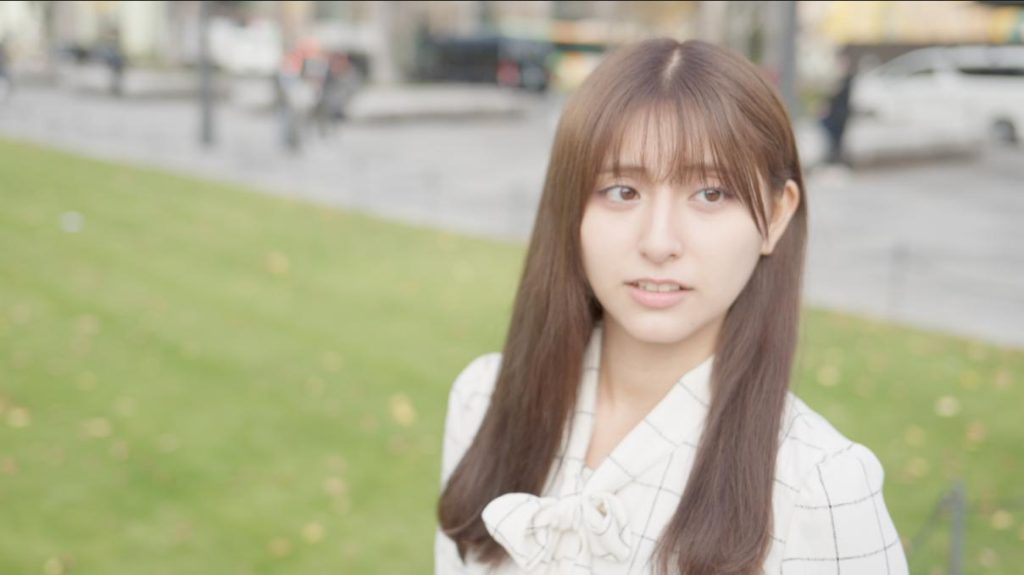
少し笑顔にできました。
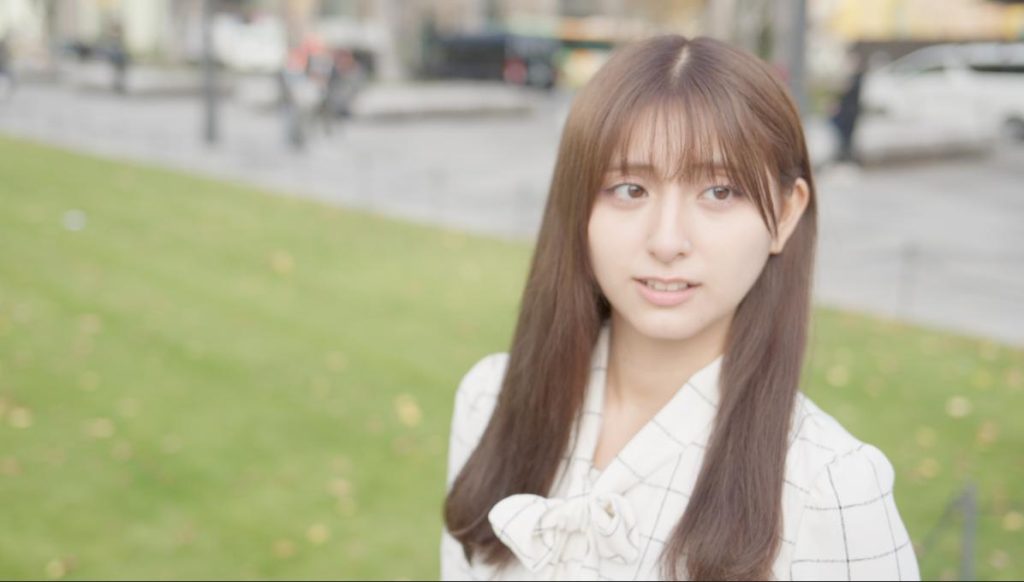
これも、これまで結構な時間がかかっていた作業が簡素になります。
あまりやると不自然なので少しだけ足す感じが良いでしょう。目、鼻、眉の大きさ位置関係なども変更可能です。
他にもあごのラインや高さスライダーだけで動くので面白いのですがやり過ぎると変になります。
また、カットをまたぐ際も印象を揃える必要があります。口は笑っても目が笑わないので目も合わせて調整することになるのですが、自然な表情にするためには慣れが必要だなと感じました。
カットをまたいでの調整も難易度は高いので、ここぞという時のエフェクトでしょう。
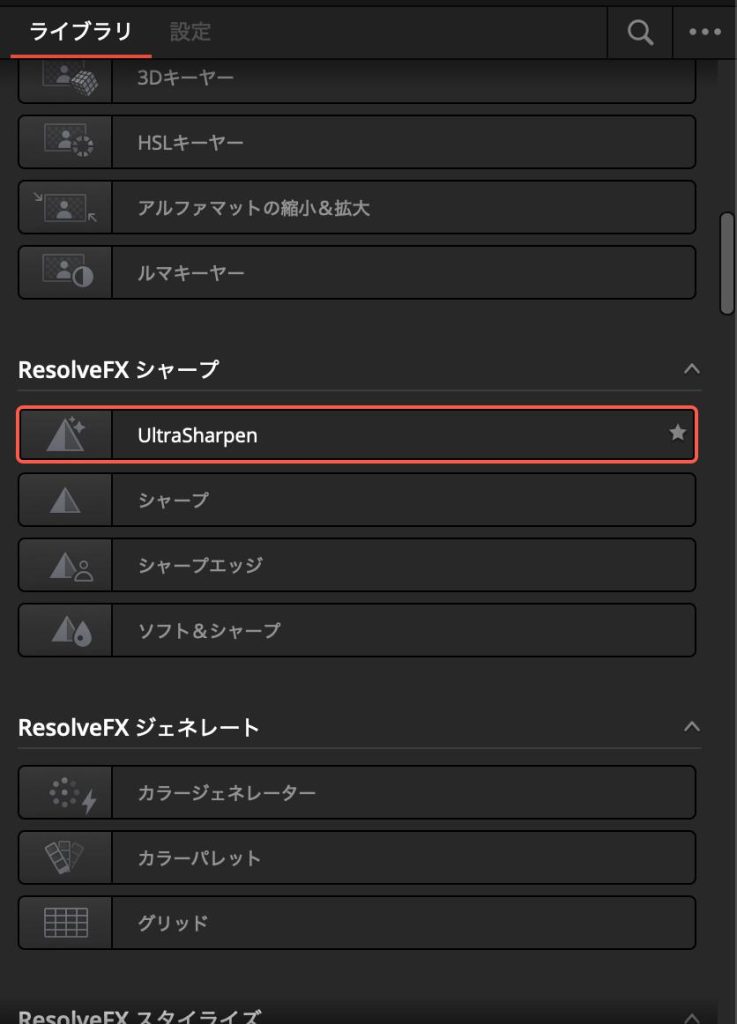
AI UltraSharpen
この機能はシンプルにシャープネスがかかるのですが、ただのシャープネスよりも自然に効果がかかると思います。
使い方も簡単です。マシンパワーは必要ですが、使っていきたい新機能です。
これが
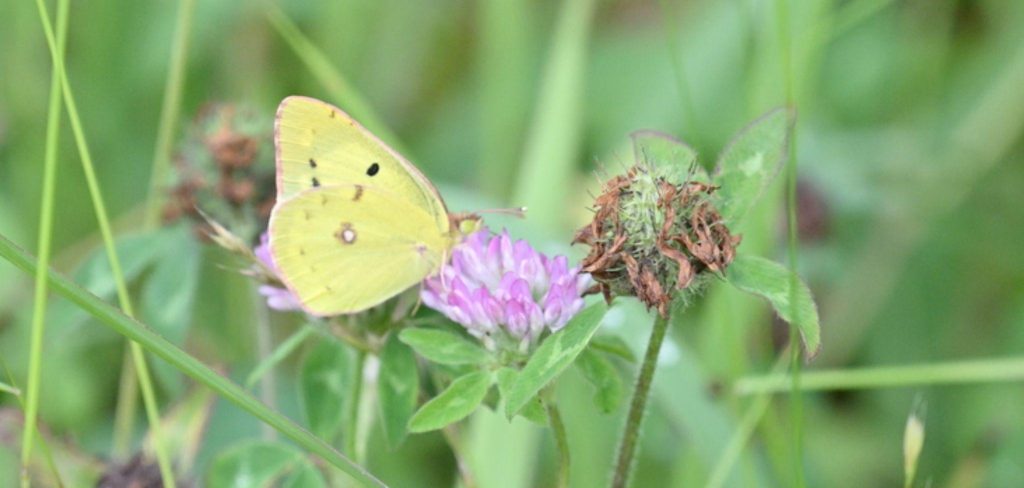
こうなります。
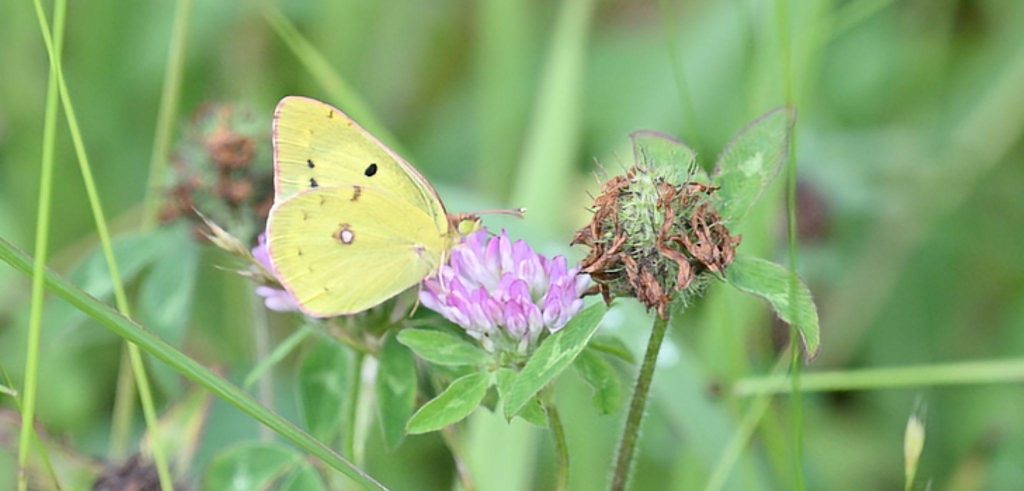
エフェクトをかけただけですが、甘かった描写がすっきりした印象になりました。
こちらもスライドバーを動かすだけで調整できますが、上げると不自然になりがちなのであまり大きく動かさない方が良いのかもしれません。これまでで一番簡単にかけることができるエフェクトです。
キーフレーム
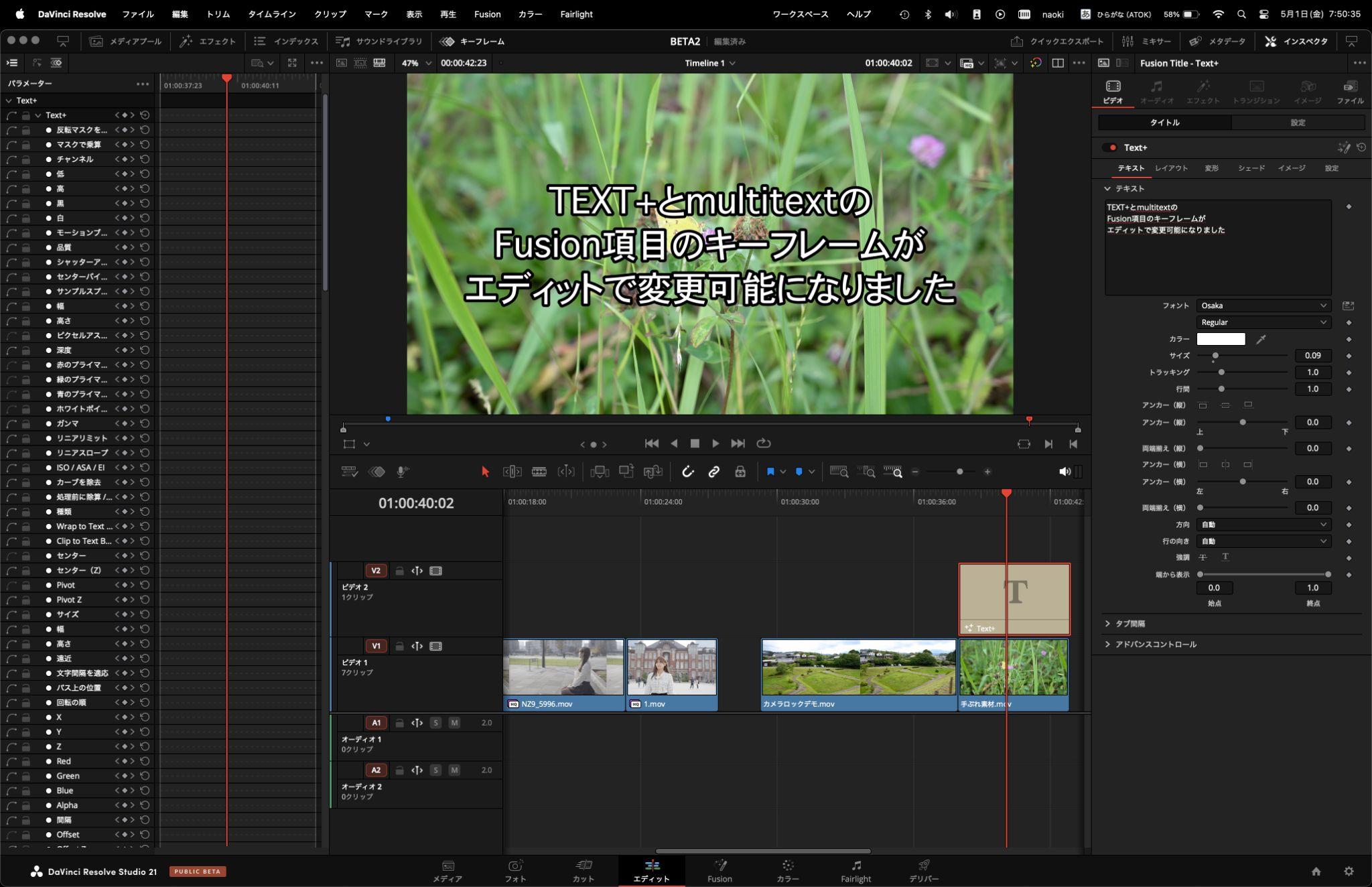
地味ながら大きな変更としてエディットページにてTEXT+とmultitextのFusion項目のキーフレーム変更ができるようになりました。これまでFusionに入らないとできなかったものがエディットページで完結できます。
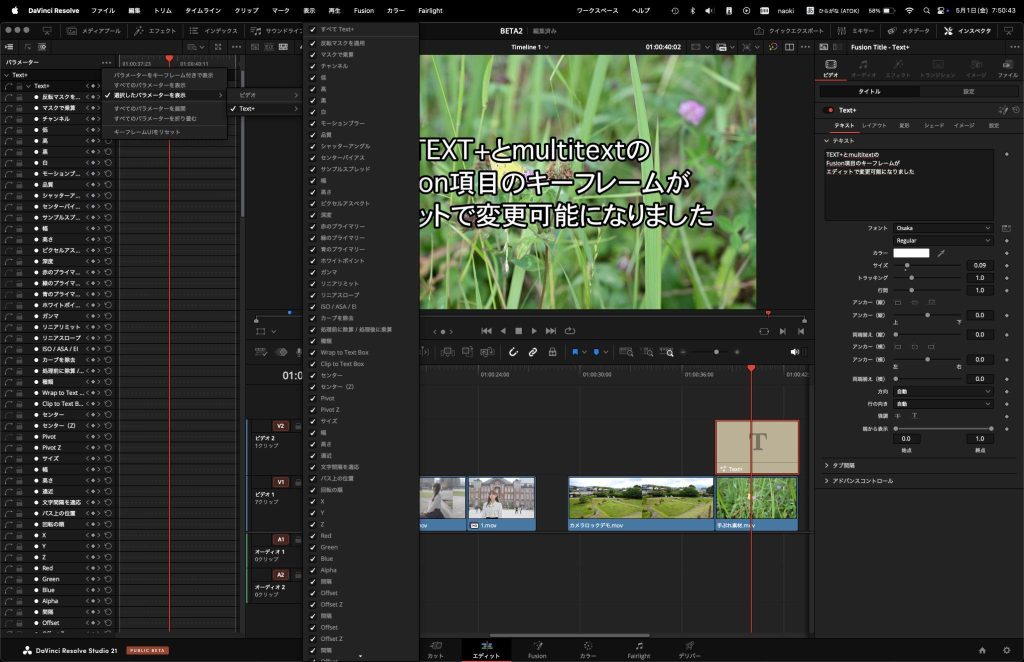
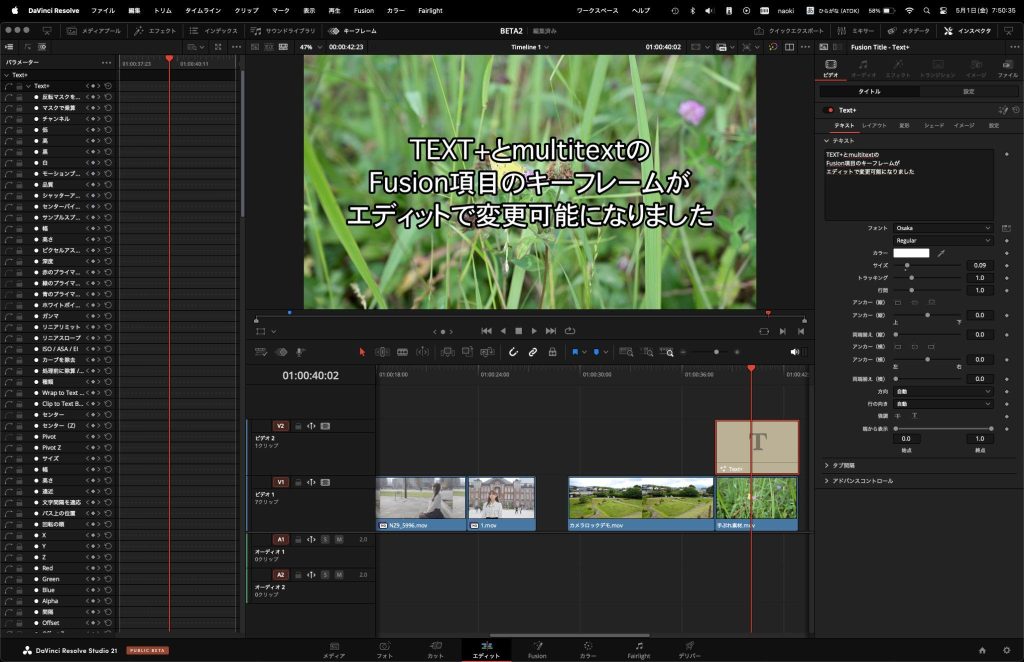
項目が多すぎて煩雑なので使う物だけにチェックを入れるようにしたいのですが、どれがどれか分からないのは整理してほしいところです(配置と位置だけでいくつあるのか…)。ベータですからリクエストしておきましょう。
DaVinci Resolveを普段使わない方にとってはこの機能の意味が少しわかりにくいかもしれません。普段はtext+のテキスト位置とエフェクト自体の配置場所が別々です。
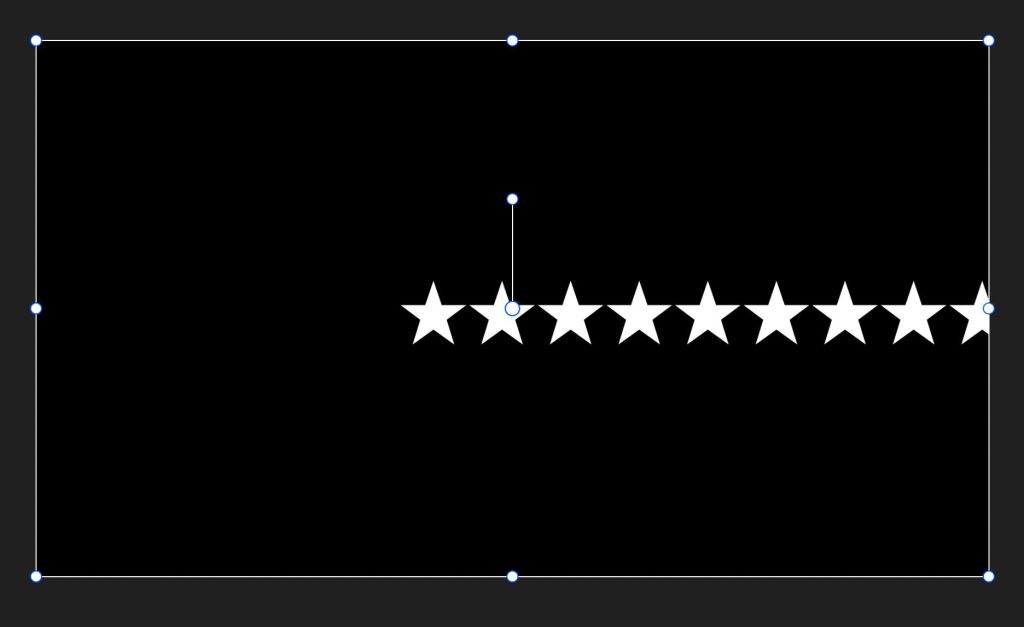
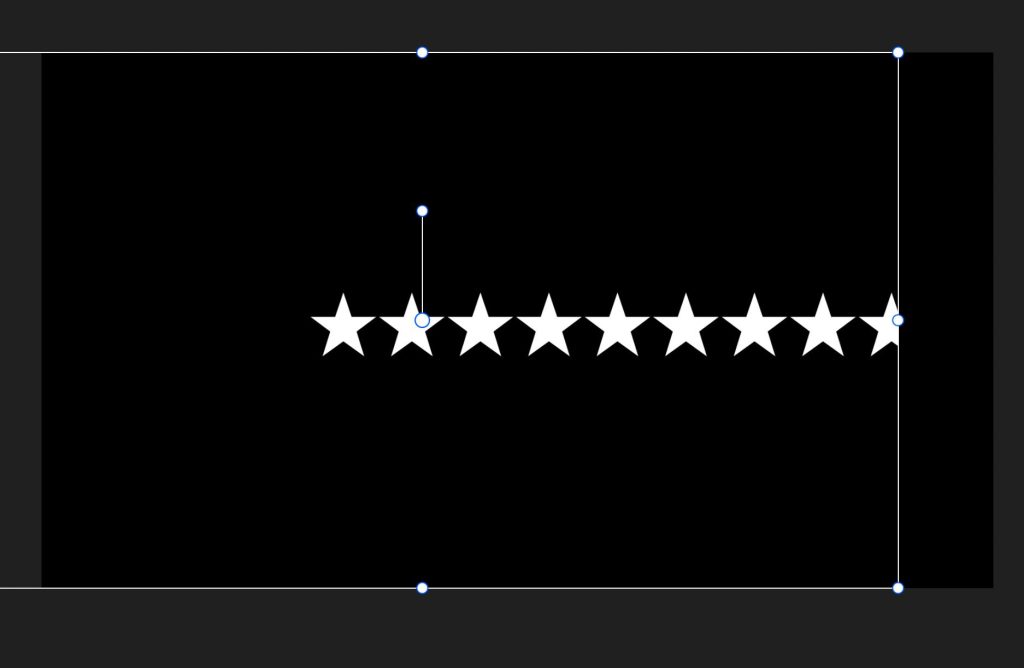
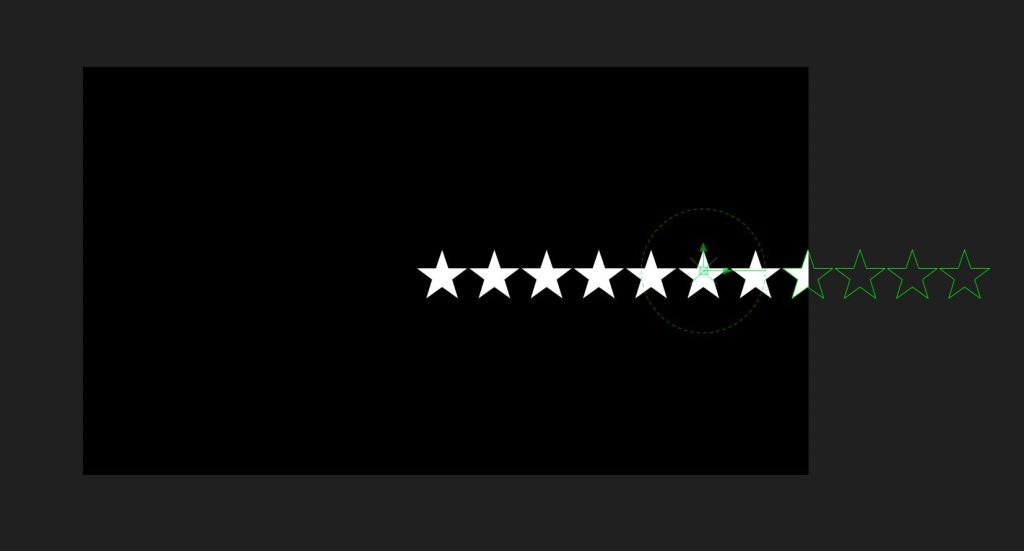
エフェクトは基本的にタイムラインサイズなのでその外はレンダリングされないという制約があります。ですのでキーフレームで動かすとしたら、こちらのFusionオーバーレイで動かすことになるのですが、その項目名はtext+では「センター」になります。
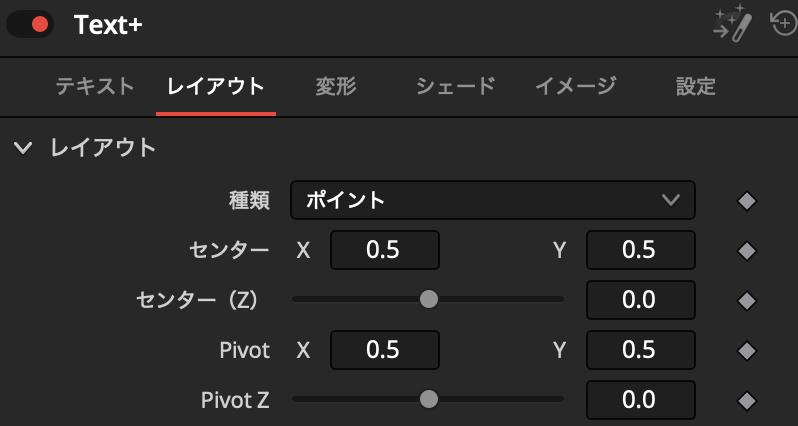
これまでもエディターページでキーフレームを付けることはできましたが、それを一覧化するのは不可能でした。
今回の機能で下部のパラメーターにText+のセンターが表示されています。
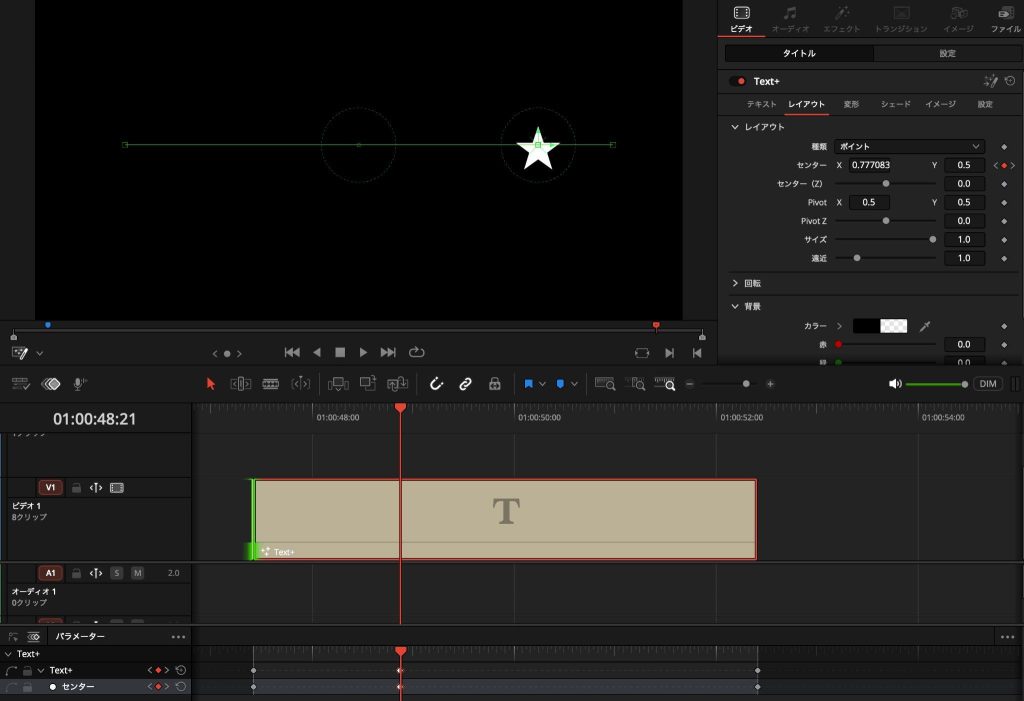
これが新しく表示可能になったわけです。
他のレイヤーとタイミングを合わせたりするのがこれまでは難しかったのですが、これからは少し楽になりそうです。
マクロエディター
従来から大きく機能が追加されました。マクロエディターというのはFusionで作ったエフェクトを一纏めにしパラメーターの動作許可を個別に設定できる仕組みです。これを使うと決められた動きや設定を複数のプロジェクトで使い回せるので繰り返し使うものには有効でした。
この機能が大幅に強化されこれまでちょっとハードルが高かったマクロエディターが身近になるものになっています。
例えば
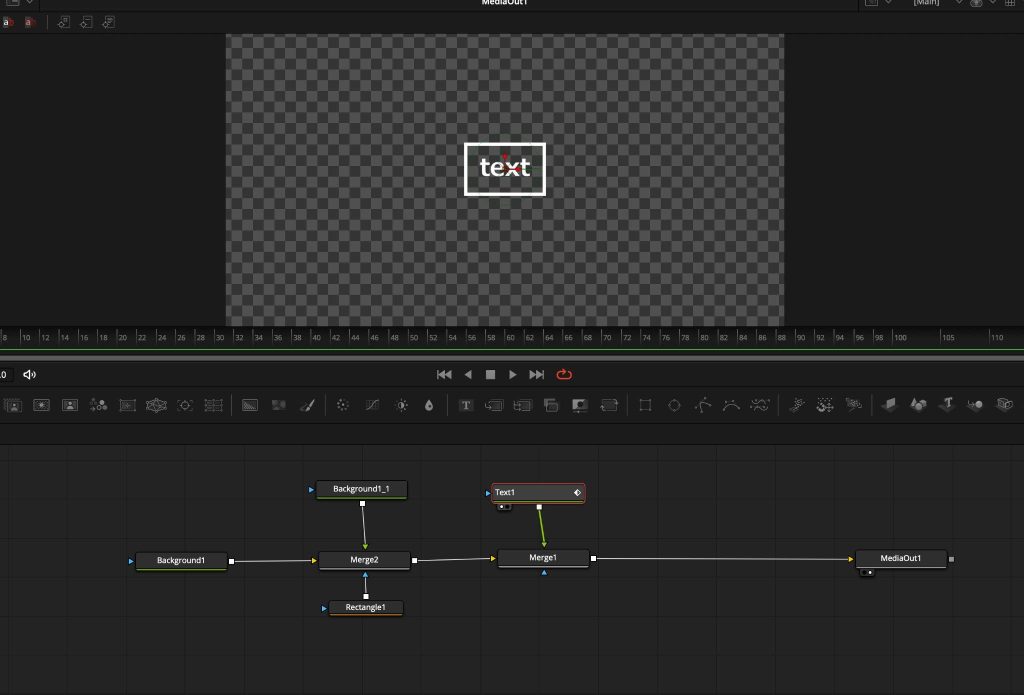
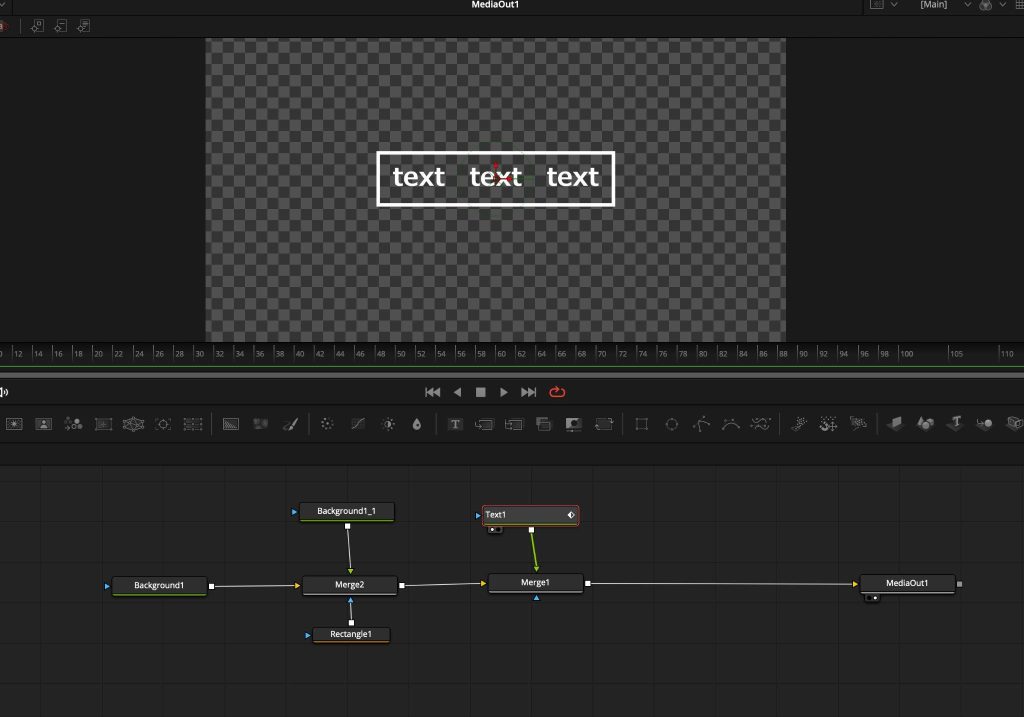
このようなテキストの長さに応じて枠が大きくなる物を作ったとします。
これをテキストだけ入れ替えて流用するのに使えるのがマクロエディターです。
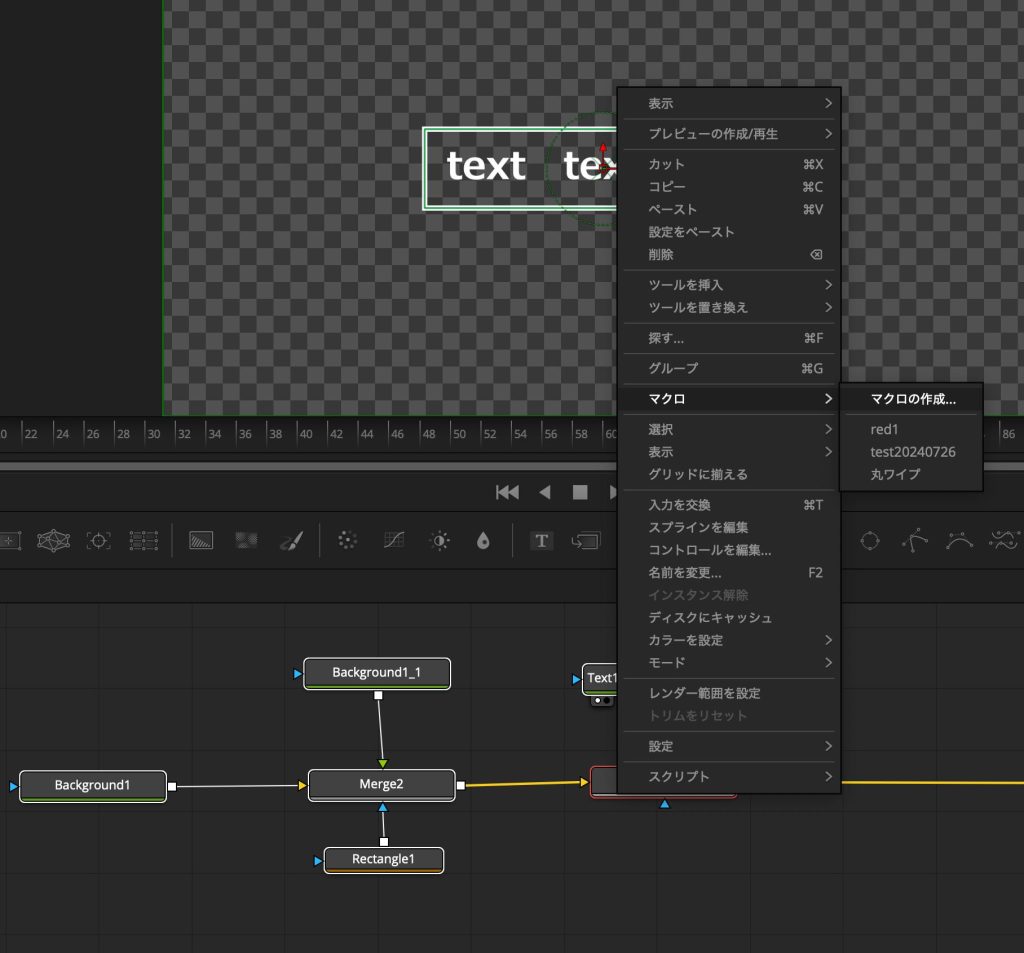
出力したいノードを選択(アウトプットは不要)し、右クリックメニューからマクロ〜「マクロの作成」を選択すると以下のような画面が出ます。
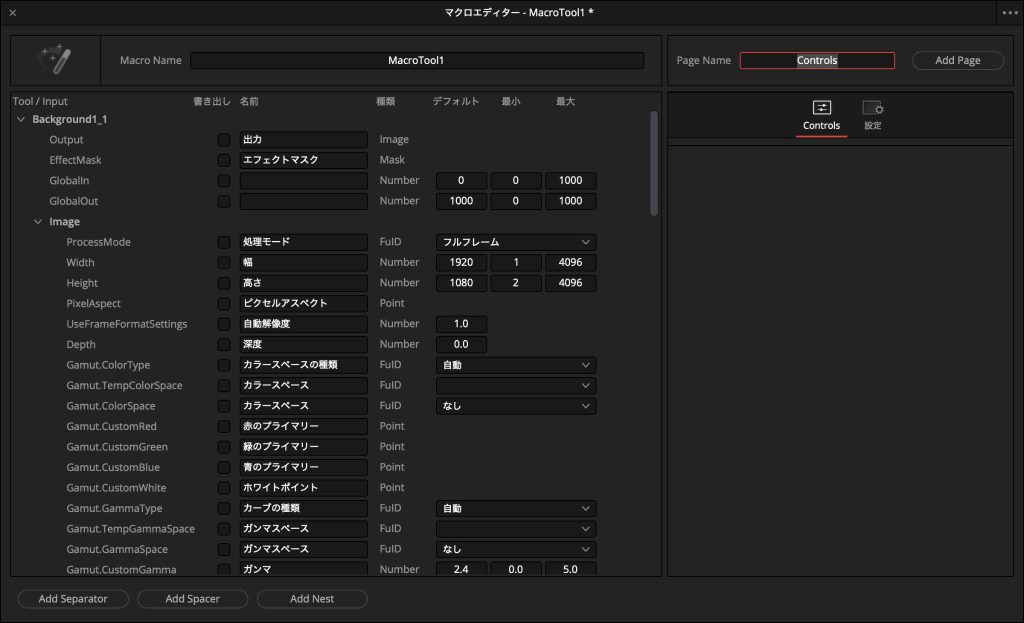
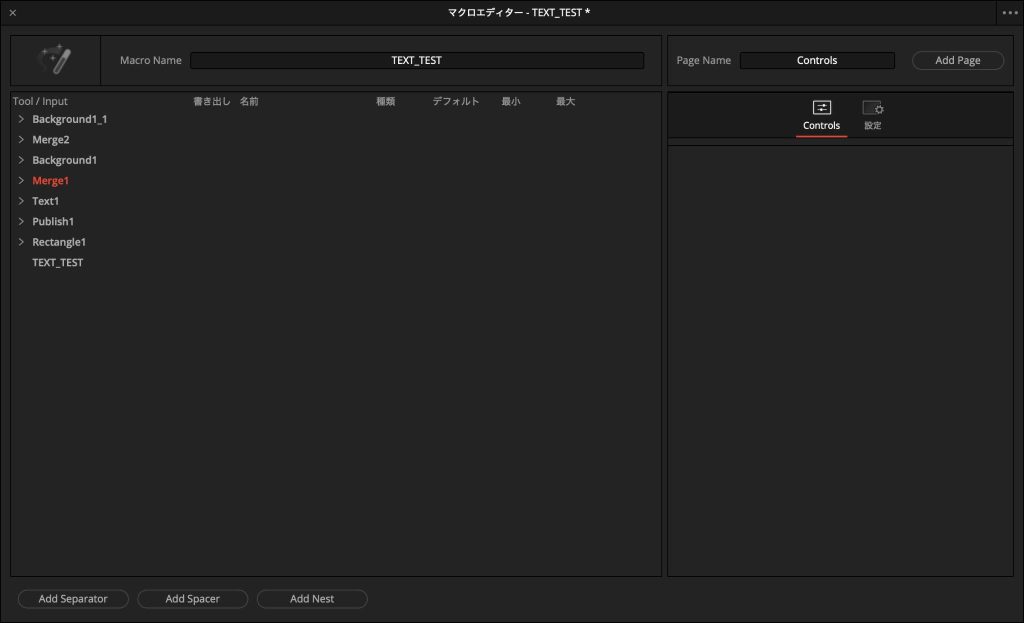
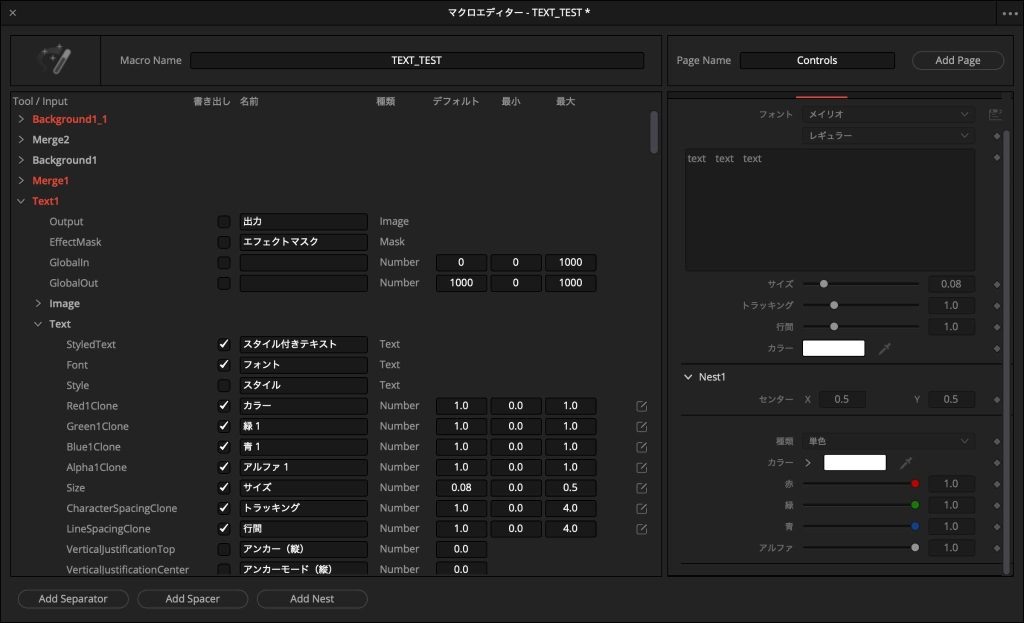
必要な項目にチェックを入れるのはこれまでと同じですが、右にプレビューが出て項目入れ替え、区切り線、タブページ追加、ネストグループ、空白が追加できるようになりました。
さらに保存先にテンプレートが選べるようになりました!
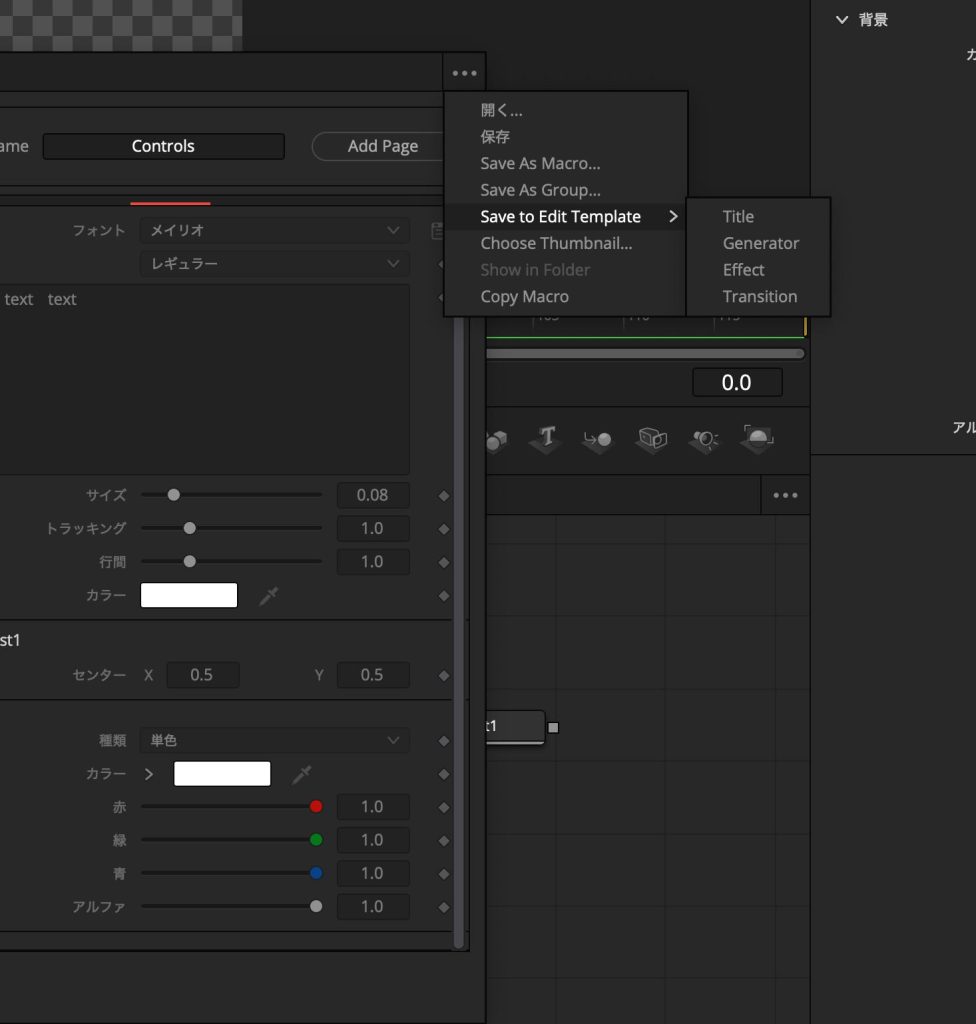
れまでは自力でテンプレートフォルダへ保存する必要があり、間違って入れて迷子になったことが幾度もありましたが、やっと開放されます。
今回はTitleへ保存します。
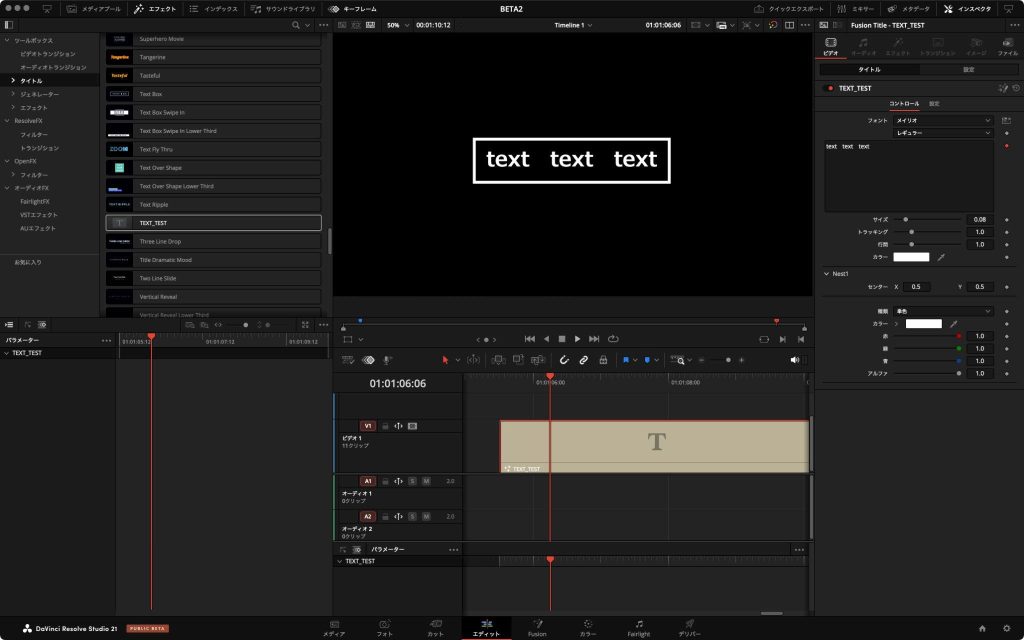
先ほどTEXT_TESTの名前で保存したマクロがエフェクトのタイトルに入っています。これをタイムラインに載せるだけで、設定した項目だけが変更可能なテキストテンプレートが出来上がりました。慣れると簡単ですのでこの機能を使いこなしてルーチンワークを素早く終わらせてみてください。
今回ピックアップしたのは、業務ですぐに使えそうな物に絞ってさらに分かりやすい物だけにしています。全部はとても紹介しきれませんでした。
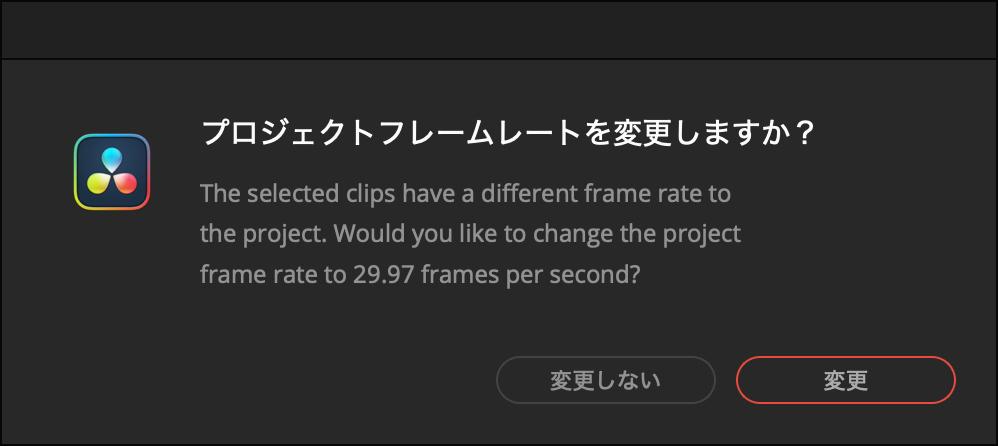
細かいところだと例えばタイムライン設定と素材のフレームレートが不一致の素材を入れた場合
従来は「変更しますか?」だけだったのが、21ベータ2では「29.97にしますか?」と素材のフレームレートを教えてくれるようになりました。地味に嬉しい変更です。120p等のスロー素材入れた時に間違えるとタイムラインフレームレートが120pとかになってしまうのを防げます。
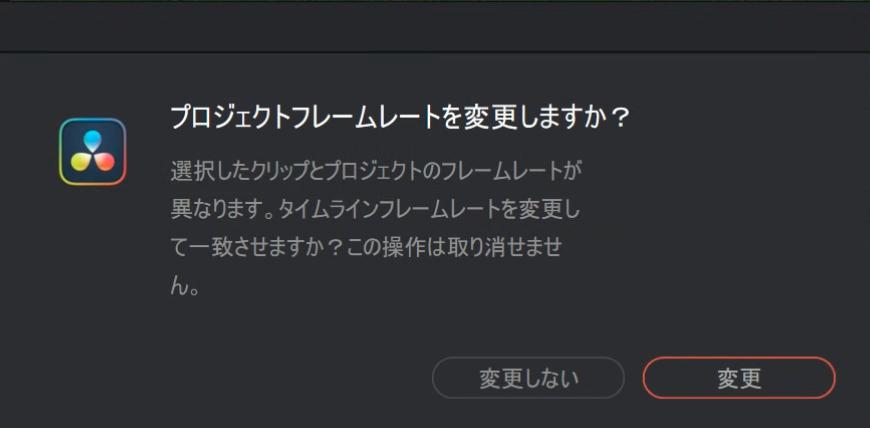
このような変更はかなり多岐にわたりますが、どれも20から改善してくれて嬉しい機能が多い印象です。
まだベータですが安定性も良く、ベータがとれればなるべく早く乗り換えたいと思っています。
ベータのうちにたくさん試して不具合、不整合もBlackmagic Designへ報告すれば改善してくれるかもしれません。
いろいろ機能がありますので、みなさんも試してみてはいかがでしょうか?
【関連書籍のご案内】
仕事で使える! DaVinci Resolve講座 実際の映像制作を想定した実例で学ぶ
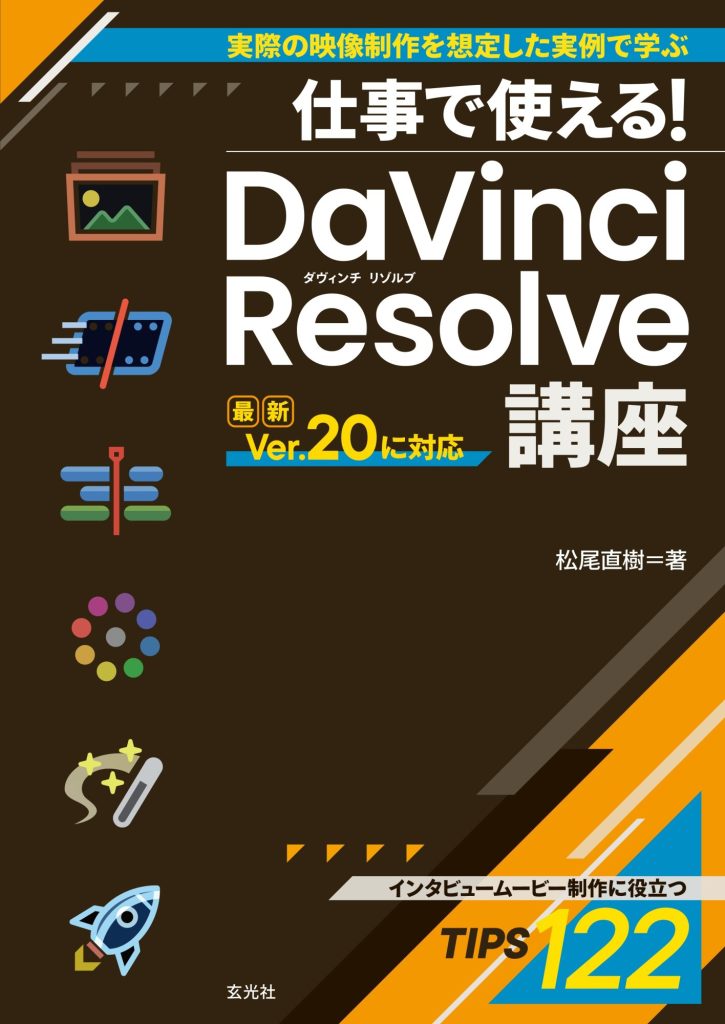
筆者の松尾氏が行なったVIDEO SALONウェビナー「仕事で使えるDaVinci Resolve〜プロモーションムービーを実例に効率的な編集テクニックを1カ月でマスターする!」をVer.20を使用しながら再構成して書籍化しました。
2025年7月22日発売/本体3,000円+税