解説●松尾直樹
筆者プロフィール
大阪にてポスプロ勤務後、現在はフリーランスとして東京・大阪を中心に活動。DaVinci Resolveをメインに使用している。他に専門学校大阪ビジュアルアーツアカデミーにて、講師として編集を教える授業も行なっている。
カラーページで強化されたふたつの機能を紹介
Ver.20ではカラーページにも新たな機能追加と強化が図られています。まず「カラーワーパー」に新たに追加されたのが「クロマワープ」です。カラーワーパーはベクトルスコープを直接触るような機能でしたが、その操作性が大幅に進化しました。それともうひとつが「マジックマスク」。
AIの機能がより強化されて「AI Magic Mask 2」に進化し、作業効率が各段に向上しています。従来は選択する“対象物が何か”を選択してから対象物の上をドラッグして線を引いて抽出していましたが、対象物を選択する必要がなくなり、クリックするだけの選択方式に変更になりました。
カラー 選択した色の色や彩度を変える「クロマワープ」
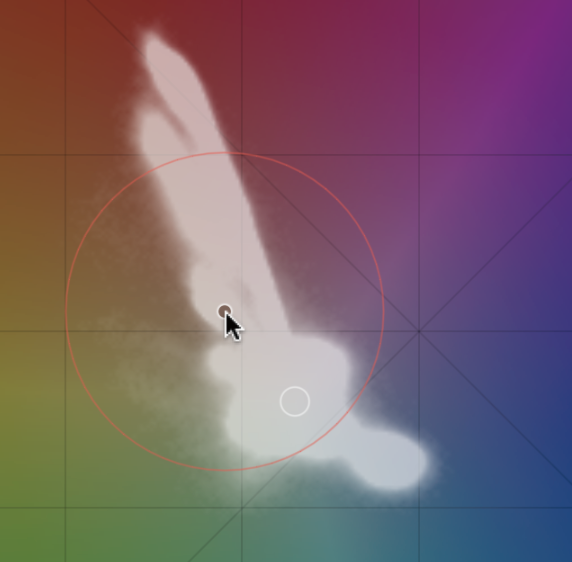
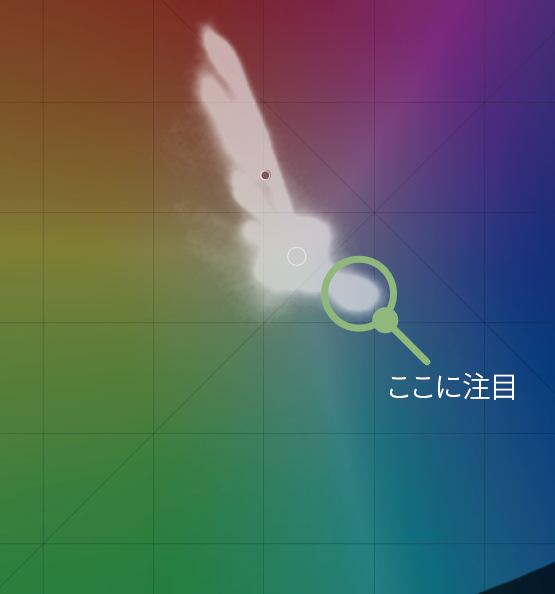
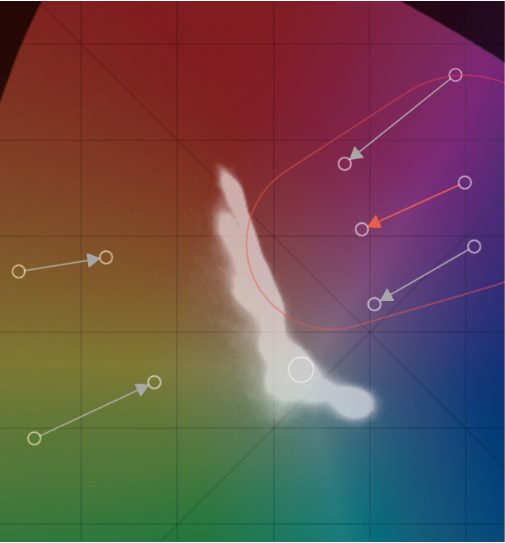
「クロマワープ」は「カラーワーパー」の中に新たに追加されたパネルになり、色を変更したり、彩度を変えたりといったこれまでの機能を踏襲しつつ、使い勝手が大きく向上されています。色を指定するインターフェイスは色域図のような、よりベクトルスコープ的な見た目になっているのが特徴です。中心に行けば行くほど彩度は低く、外側が高くなり、色の配置も同じです。
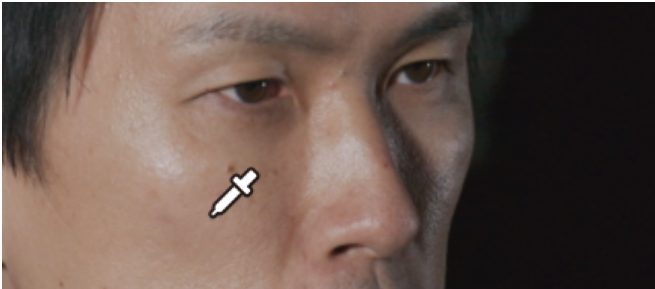
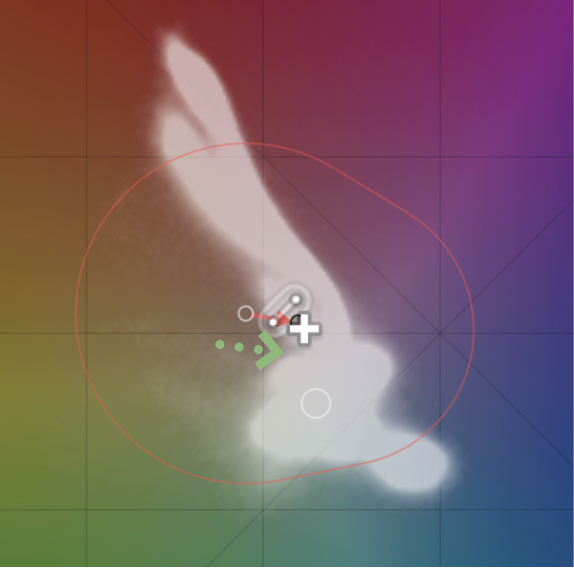
使い方はシンプルです。ビューア画面上をマウスオーバーすると該当する色と彩度のポイントが表示され、そのままビューア上をクリックするとストロークが追加されて選択でき、あとは選んだポイントをドラッグして移動し、色や彩度を変更します。
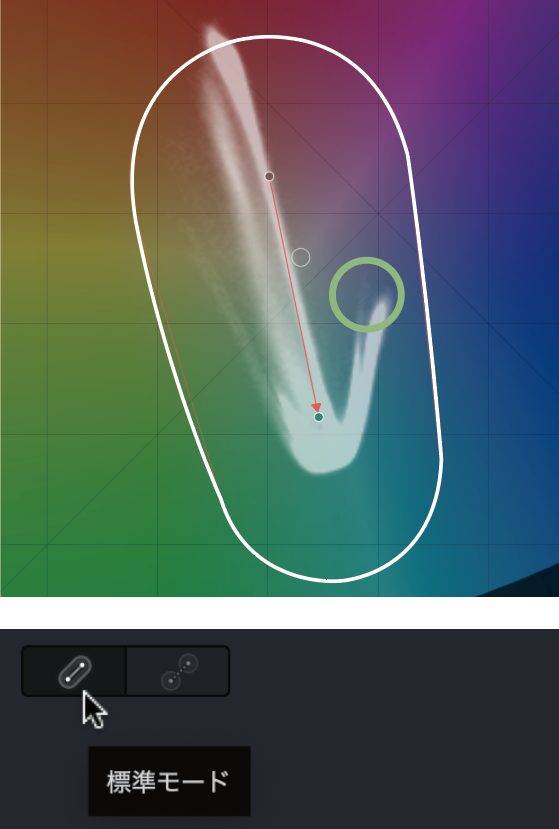
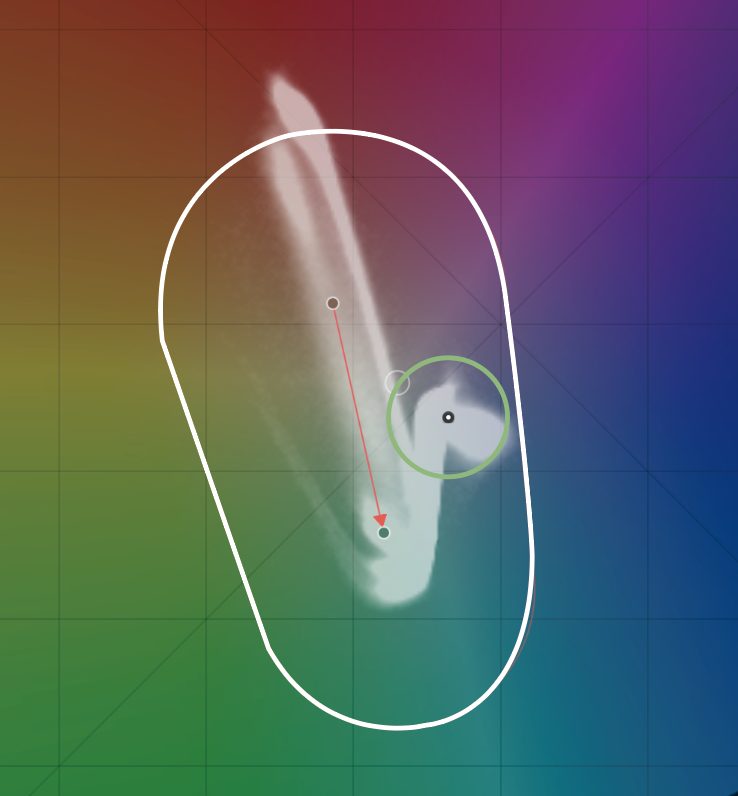
その際に使用する「ストロークを追加」ツールには挙動を変える「標準モード」と「ポイント間モード」のふたつのツールが用意されています。「標準モード」は、選択した色&彩度のポイントを動かしたとき、動かした場所に合わせて他の色と彩度も干渉するモード。
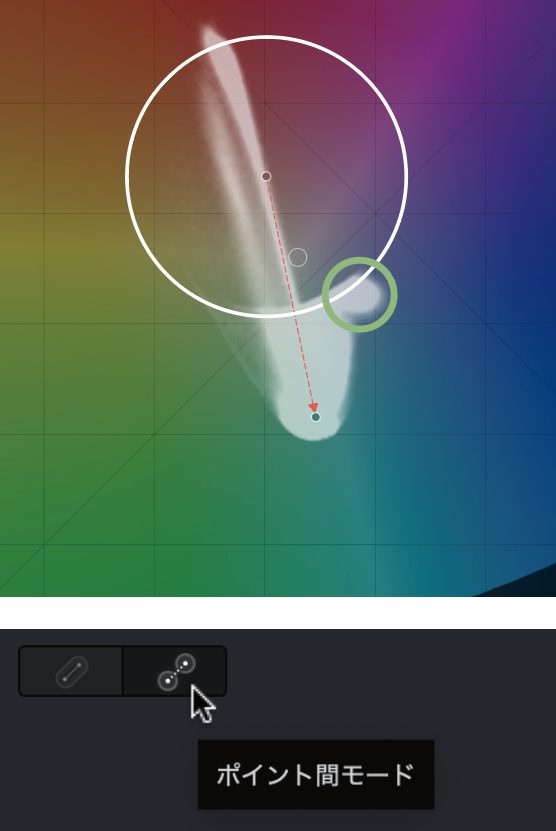
それに対して「ポイント間モード」は、選んだポイントは引っ張られますが、移動先までは干渉しません。彩度を変更したとき、周りの色が引っ張られないので、変更した影響が他の色に及ばない調整をしたいときに最適です。
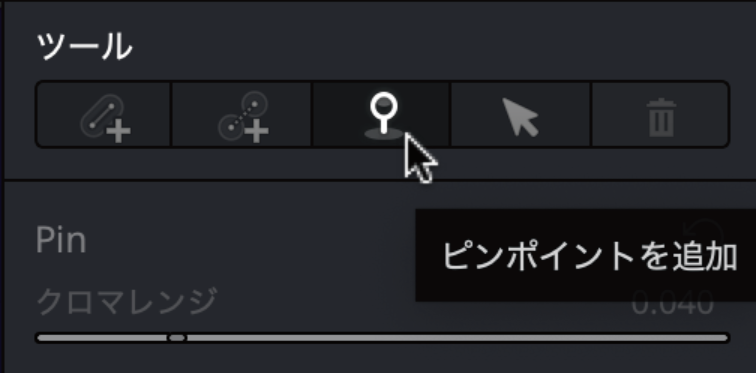
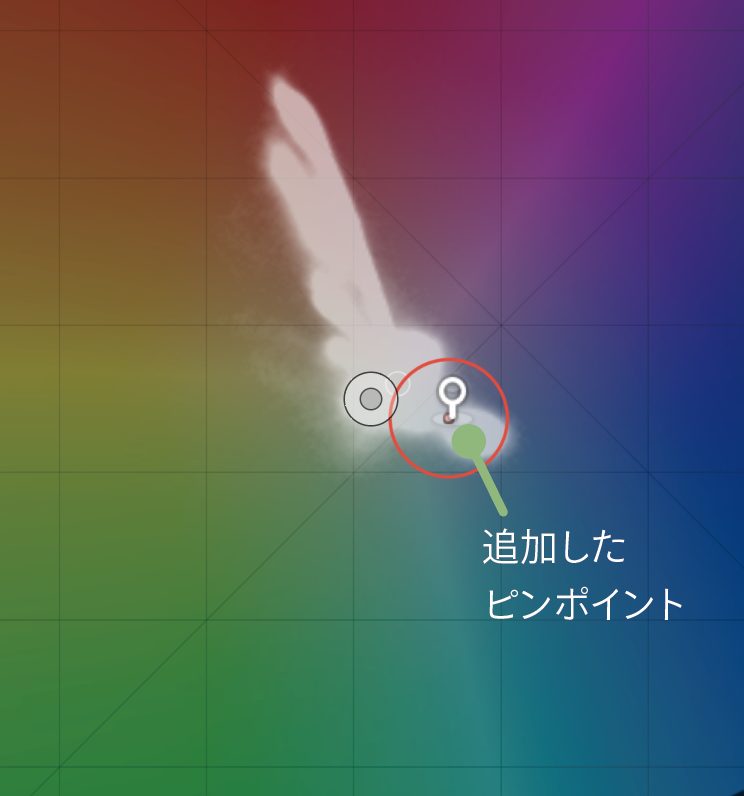
他に「ピンポイントを追加」ツールがあり、変更したくない色をクリックしてピンを打つとその色は固定され、「ストロークを追加」ツールを動かしても、その色は動かずに固定されます。
これらの機能を活用すると、これまで「カーブ」の「色相vs色相」と「彩度vs彩度」、「色相vs彩度」で調整していたものが、このひとつの画面で調整できる可能性があります。
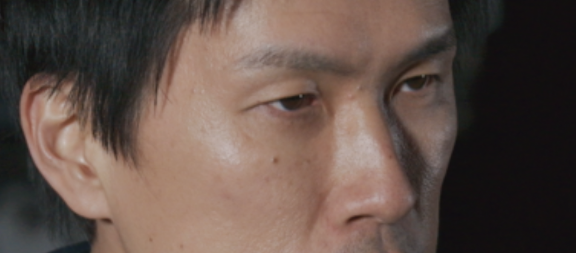
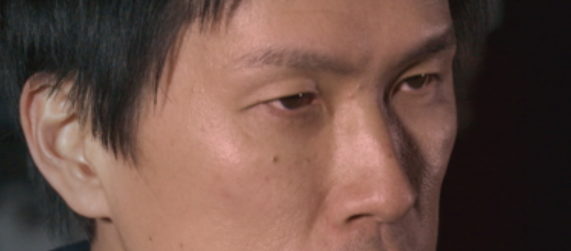
活用方法としては、人肌の調整に便利に使えそうです。人肌の色のりが悪いところをクリックしてポイントを追加し、外側に(方向性を変えないように)変更するだけで色合いが自然に変化します。
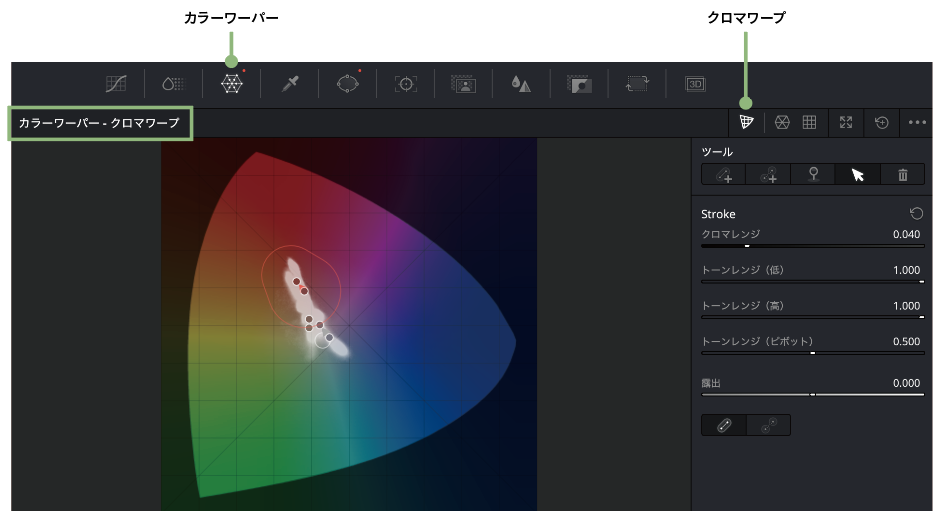
クロマワープ設定方法
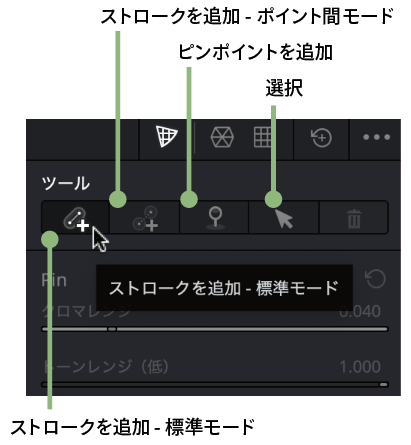
①ツールを選択。ここでは「標準モード」を選んだ。
↓
↓
↓
「標準モード」と「ポイント間モード」の違い
↓
「ピンポイントを追加」の効果
↓
「クロマワープ」のこれまでにない活用例
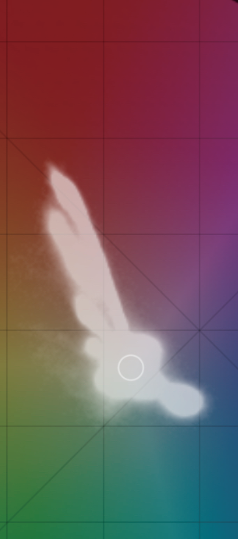
意図しない色かぶりがある映像やスマホ等で撮影された人物の肌にカラーノイズやアーチファクトが多い映像を整える際に使ってみました。そのときはまだVer.20が出て間もない時期で、この機能についてそこまで理解が追いついていない状態でしたが、綺麗にすることができたので実用例として紹介します。
思い返すと強引なことをしたのですが、人物にマスクをかけた後、微妙に黄色が被った映像でしたので、波形の外側にストロークを数カ所追加し、外側から押して被った色を強引に人肌に寄せました(作例画面は分かりやすくするために実際の設定よりも強調しています)。
この機能は色や彩度をプレビュー画面から選んで変更するものですが、あらかじめマスク等で対象を選択しておけば、ストロークで色を制限することにも使えそうです。まだまだ登場して間もない機能なので、また違った使い方を発見できるかもしれません。
↓
カラー AIまかせが加速した「AI Magic Mask 2」
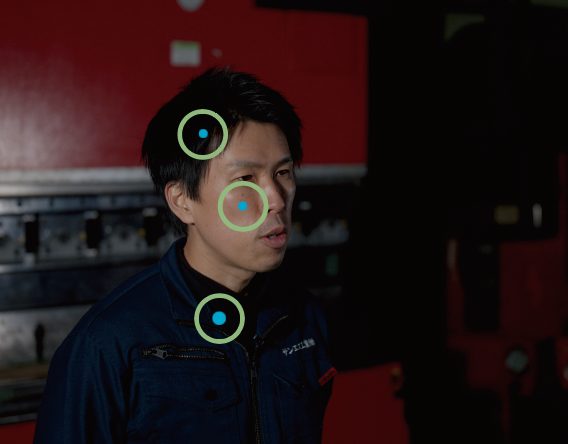
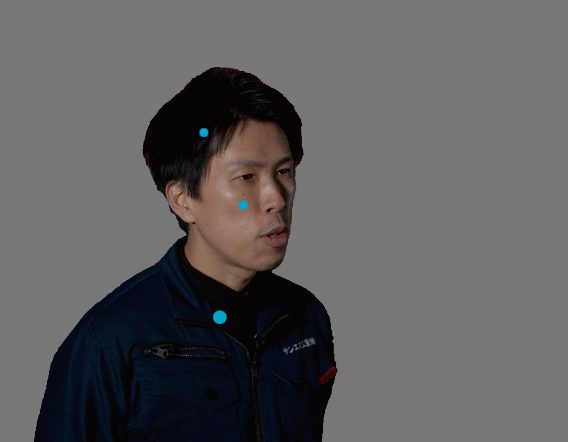
「AI Magic Mask」が新しくなり、「AI Magic Mask 2」になりました。Ver.20にすれば最初から有効になっているので、もうお使いの方も多いのではないでしょうか。たとえば作例のような人物をマスクして切り抜く場合、従来なら「AI Person Mask」を選んでから[人物]の[部位]を選び、「髪」を選択した上で髪の部分をなぞって髪の毛を選択するというように、対象物が何かを先に指定していました。
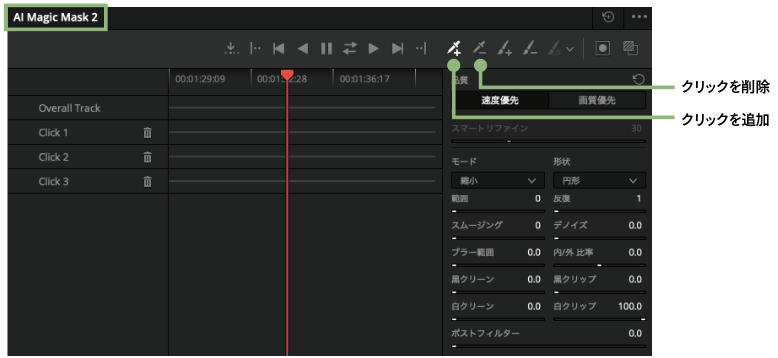
しかし、「AI Magic Mask 2」ではそれが何かを指定する必要がない上に、抜きたい場所をクリックするだけで選択することができる方式になりました。
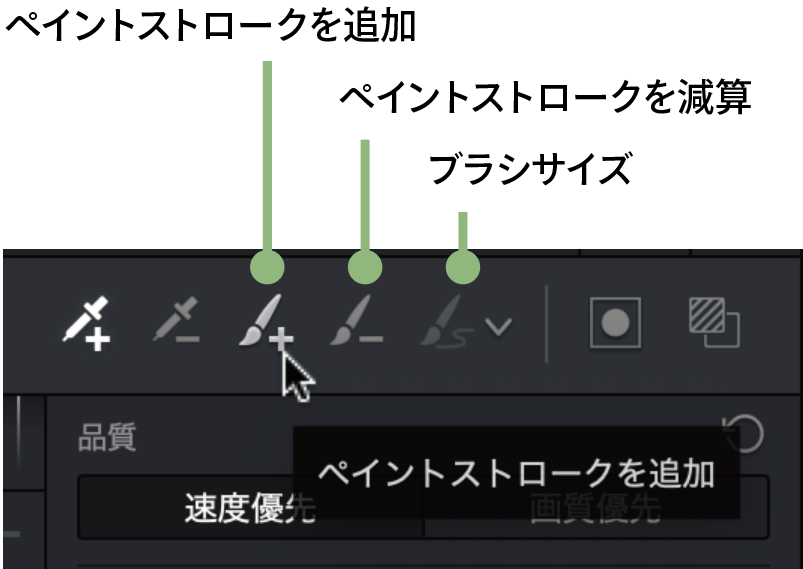
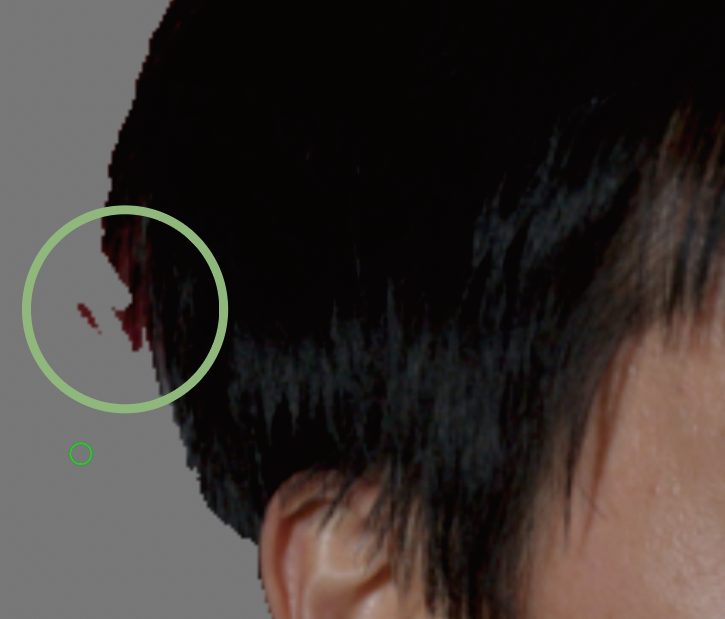
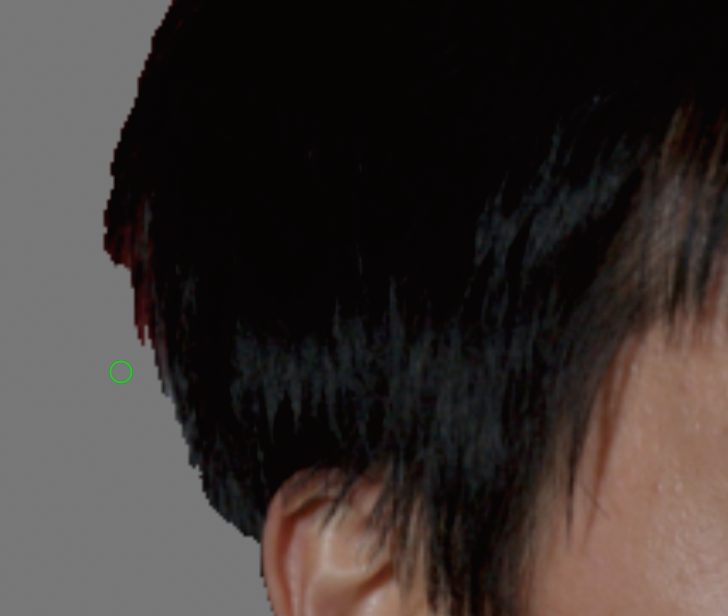
試してみるとトラッキング精度も上がったように感じます。仮に1フレームでトラッキングエラーが発生しても「ペイントストロークの追加」や「ペイントストロークの減算」ツールを使い、欠けた部分やはみ出した部分を修正できるようになったのもポイントです。ブラシサイズも調整できます。ただし、アンドゥができないのでそこには注意が必要です。
↓
↓
【最新刊のご案内】
仕事で使える! DaVinci Resolve講座 実際の映像制作を想定した実例で学ぶ
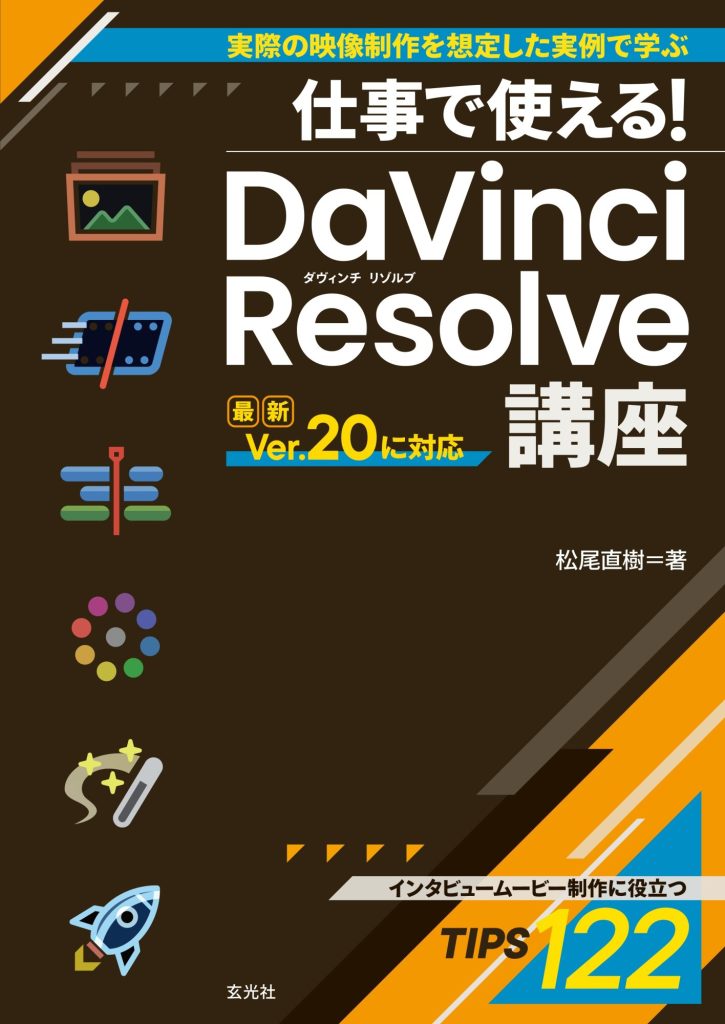
筆者の松尾氏が行なったVIDEO SALONウェビナー「仕事で使えるDaVinci Resolve〜プロモーションムービーを実例に効率的な編集テクニックを1カ月でマスターする!」をVer.20を使用しながら再構成して書籍化しました。
7月22日発売/本体3,000円+税